

Erstellen Sie KI-Videos, Bilder und Musik mit Seedance 2 Pro
Wählen Sie ein aktuelles Modell, verwenden Sie nur die im Formular angezeigten Eingaben und Steuerungen, überprüfen Sie die Credit-Schätzung und inspizieren Sie jedes generierte Ergebnis.
Öffentliche Diskussion des übergeordneten Seedance-Modells
Diese Beiträge diskutieren das übergeordnete Modell und stellen keine Bewertungen, Empfehlungen oder Nutzungsnachweise für diesen unabhängigen Dienst dar.
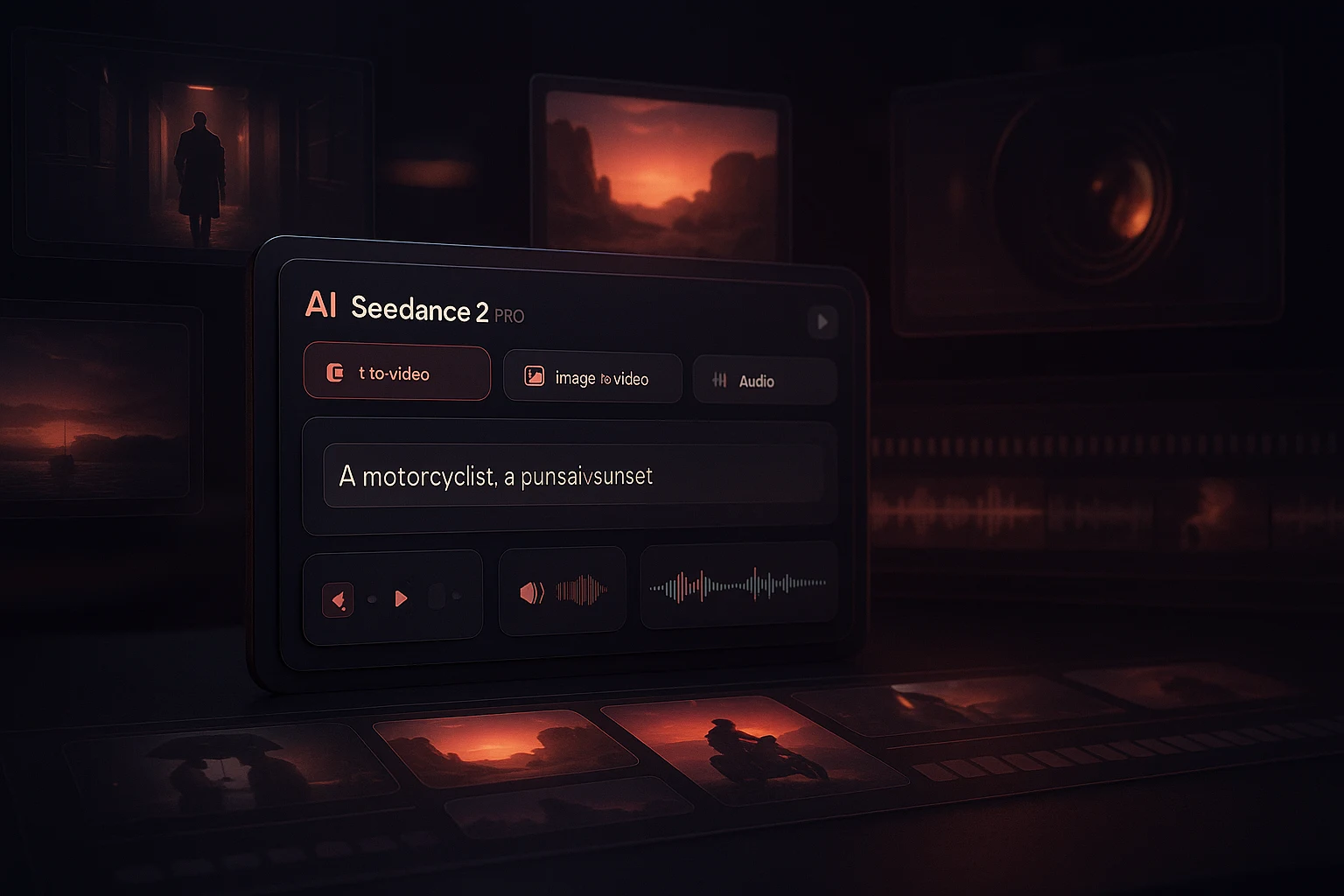
Was bietet Seedance 2 Pro?
Seedance 2 Pro ist ein unabhängiger Browser-Arbeitsbereich mit separaten Video-, Bild- und Musikgeneratoren. Jedes Live-Formular ist die verlässliche Quelle für verfügbare Modelle, Eingaben und Einstellungen.
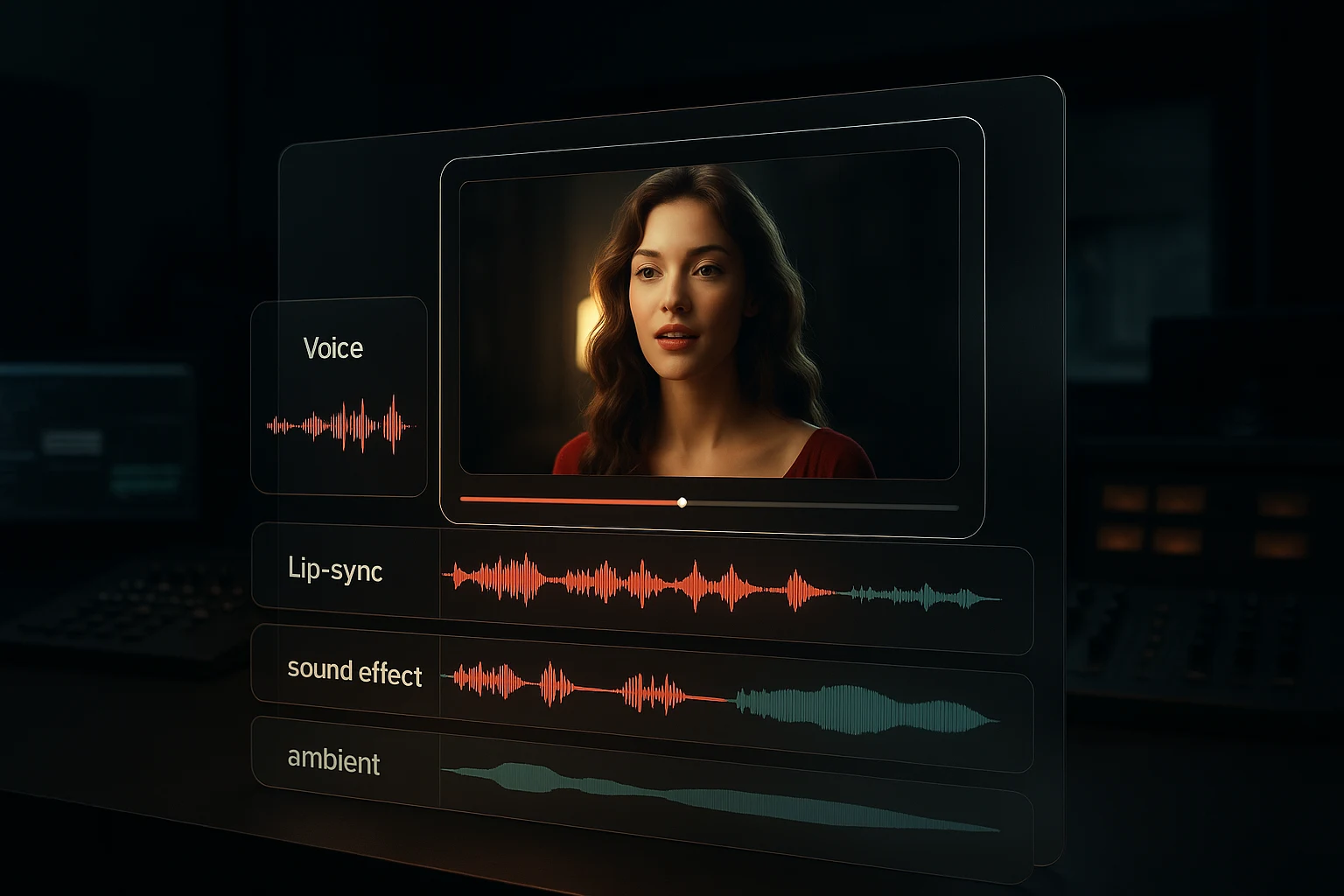
Modellspezifische Videoerstellung
Der Videogenerator bietet Text-, Bild- und Referenzmodi, wo unterstützt. Audioerstellung, Dauer, Auflösung und weitere Steuerungen variieren je nach ausgewähltem Modell.

Explizite Referenzgrenzen
Für den Seedance 2.0 Referenzmodus akzeptiert das Formular bis zu 9 Bilder, 3 Videos und 3 Audiodateien, vorbehaltlich der vor dem Hochladen angezeigten Typ-, Größen- und Dauerbeschränkungen.

Separate Bild- und Musiktools
Die Bild- und Musikgeneratoren verwenden eigene auswählbare Modelle und Steuerungen. Sie übernehmen nicht die Seedance-Video-Fähigkeiten allein dadurch, dass sie diese Seite teilen.

Überprüfung vor Veröffentlichung
Generierte Medien können Details der Eingabeaufforderung vermissen, Identitäten verzerren, Text, Bewegung oder Audio fehlerhaft behandeln und zwischen Durchläufen variieren. Prüfen Sie jedes Ergebnis in der gelieferten Auflösung.
Wie sollten Sie einen Workflow wählen?
Wählen Sie nach erforderlicher Eingabe, Ausgabe, Steuerungen, aktuellem Modellzugang und Kreditkosten, anstatt anzunehmen, dass jedes Modell oder Medientyp gleich funktioniert.

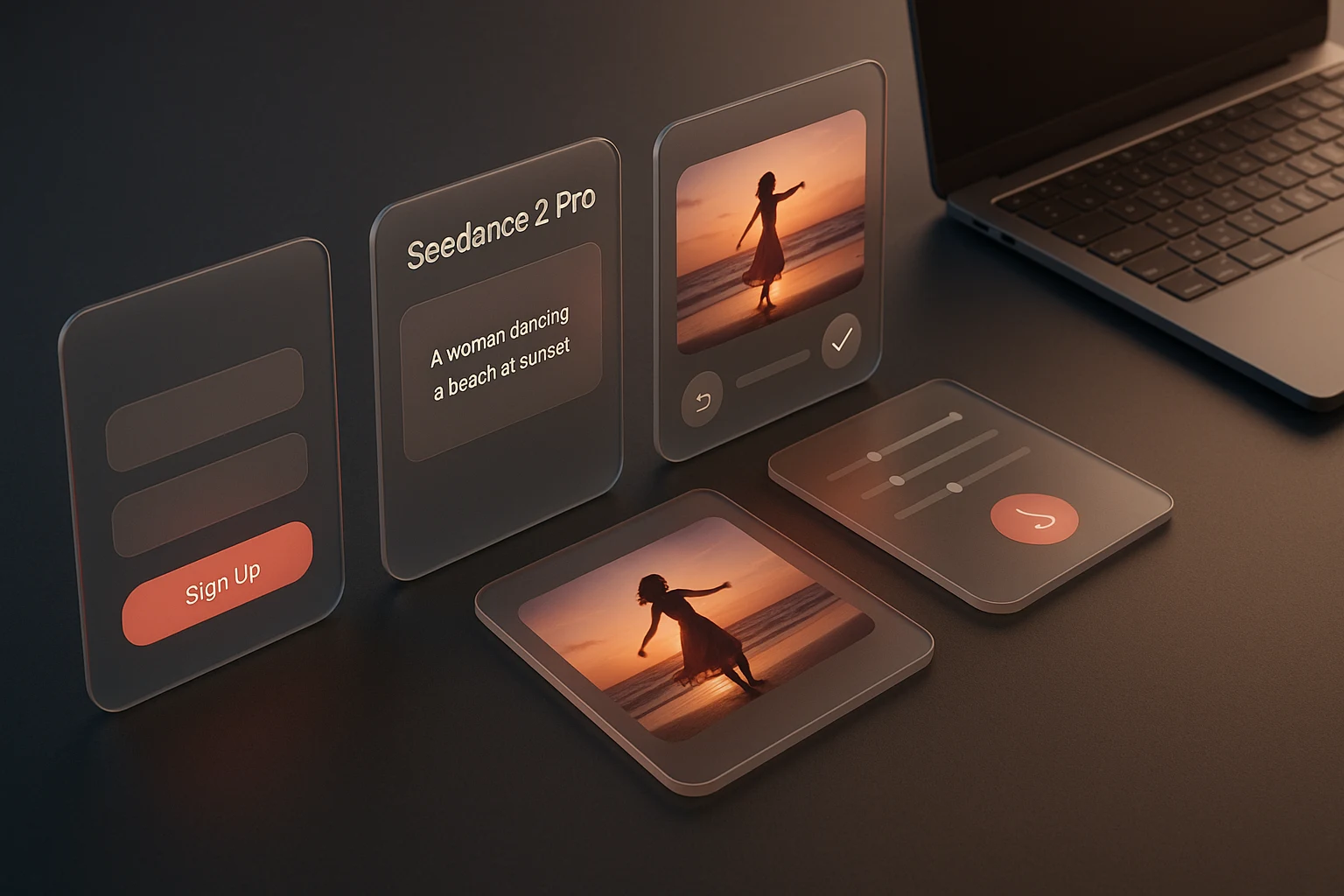
Wie man eine Erstellung absendet und überprüft
Verwenden Sie das aktuelle Formular statt allgemeiner Funktionsversprechen: wählen Sie eine Aufgabe, prüfen Sie deren Steuerungen, bestätigen Sie die Kosten und bewerten Sie die zurückgegebene Ausgabe.

Wählen Sie die Medientätigkeit
Öffnen Sie den Video-, Bild- oder Musikgenerator, der der benötigten Ausgabe entspricht. Jede Route besitzt eine eigene Modellliste und ein eigenes Formular.

Wählen Sie ein genaues Modell und Eingabemodus
Wählen Sie einen der angezeigten Modellnamen aus und verwenden Sie Text-, Bild- oder Referenzeingaben nur, wenn das Live-Formular dieses Modells diese zulässt.

Kontrollieren Sie Einstellungen und Guthaben
Überprüfen Sie Dauer, Auflösung, Seitenverhältnis, Audio- und Referenzsteuerungen sowie die angezeigte Guthabenschätzung vor der Einreichung. Optionen variieren je nach Modell.

Überprüfen, herunterladen und iterieren
Prüfen Sie die zurückgegebenen Medien auf Fehler und Rechteprobleme, laden Sie sie bei Verwendung herunter und ändern Sie dann eine Eingabe oder Einstellung vor dem nächsten Durchlauf.
Was der aktuelle Arbeitsbereich bietet
Der Arbeitsbereich stellt separate Generatoren, ein aktuelles Modellinventar, sichtbare Guthabenpreise und kanonische Richtlinien-/Supportseiten bereit.

Textbasierte Generierung
Starten Sie mit einer Eingabeaufforderung bei Modellen, deren Formular eine Texteingabe zulässt. Die Einhaltung der Eingabeaufforderung und die Ausgabequalität müssen dennoch überprüft werden.
Bildbasierte Videogenerierung
Verwenden Sie ein Quellbild, wenn ein bildfähiges Videomodell ausgewählt ist. Das Bild beeinflusst das Ergebnis, garantiert jedoch keine Identität oder Detailtreue.
Optionale modellnative Audiofunktion
Einige Videomodelle bieten Audiogenerierung, andere nicht. Das ausgewählte Formular bestimmt, ob Audio verfügbar ist, nicht der Seitenname.
Referenzbasierte Generierung
Referenzmedien sind nur bei kompatiblen Modellen verfügbar und unterliegen Beschränkungen hinsichtlich Anzahl, Größe, Format und Dauer pro Typ.
Modellspezifische Ausgabeeinstellungen
Auflösung, Dauer, Seitenverhältnis und Frame-Verhalten unterscheiden sich zwischen den Modellen. Lesen Sie die aktuellen Steuerungen, bevor Sie Guthaben ausgeben.
Separate Bild- und Musikgeneratoren
Bild- und Musikgenerierung verwenden eigene Modelle und Eingabesteuerungen; keine davon wird als versteckte Funktion des Seedance-Videomodells präsentiert.
Arbeitsbereichsgrenzen in Zahlen
Diese Zahlen beschreiben die aktuelle Seitenstruktur, nicht die Größe des Publikums, das Ausgabenvolumen oder die Modellqualität.

Separate Video-, Bild- und Musikgeneratoren
Geteilter Guthabenstand über eingereichte Durchläufe
Kanonische Eigentümer von Preisen, Datenschutz und Support

Wo werden Seedance 2 Pro Fakten überprüft?
Verwenden Sie diese Eigentümer aus erster Hand, um Modellverfügbarkeit, Live-Steuerungen, Kosten, Rechte, Datenverarbeitung und Support zu überprüfen, anstatt sich auf anonyme Erfahrungsberichte zu verlassen.

KI-Modelle
Die Seite "KI-Modelle" listet aktuelle auswählbare Namen auf und zeigt an, ob für jede Option ein kostenpflichtiger Plan erforderlich ist.

Live-Generator-Formulare
Jedes Generatorformular enthält die Eingaben, Einstellungen und modell-spezifischen Steuerungen, die für einen eingereichten Lauf verfügbar sind.

Preise
Die Seite "Preise" enthält aktuelle Pläne und Credits; das Formular zeigt die Schätzung für das ausgewählte Modell und die Einstellungen an.

Nutzungsbedingungen
Die Seite "Nutzungsbedingungen" definiert verbotene Verwendungen und die Bedingungen, die für generierte Ausgaben gelten.

Datenschutzrichtlinie
Die Datenschutzrichtlinie ist die maßgebliche Beschreibung der Eingaben zur Generierung, Speicherung, Unterauftragsverarbeiter und Aufbewahrung.

Kundensupport
Die Support-Seite behandelt Produktfragen und Probleme, die nicht über das aktuelle Formular oder die Richtlinienseiten gelöst werden können.
Häufig gestellte Fragen zu Seedance 2 Pro
Antworten zum unabhängigen Arbeitsbereich, modell-spezifischen Steuerungen, Seedance 2.0-Grenzen, Credits, Rechten und Überprüfung der Ausgaben.
Wählen Sie ein aktuelles Modell und prüfen Sie dessen Steuerungen
Öffnen Sie den Video-Generator, wählen Sie einen genauen Modellnamen, fügen Sie nur unterstützte Eingaben hinzu, überprüfen Sie die Credit-Schätzung und bewerten Sie den zurückgegebenen Clip vor der Nutzung.
