

Seedance 2 Pro Bildgenerator
Wählen Sie ein aktuelles Bildmodell, fügen Sie nur unterstützten Text oder Referenzeingaben hinzu, bestätigen Sie die Ausgabe-Einstellungen und Credits und prüfen Sie dann das zurückgegebene Bild.
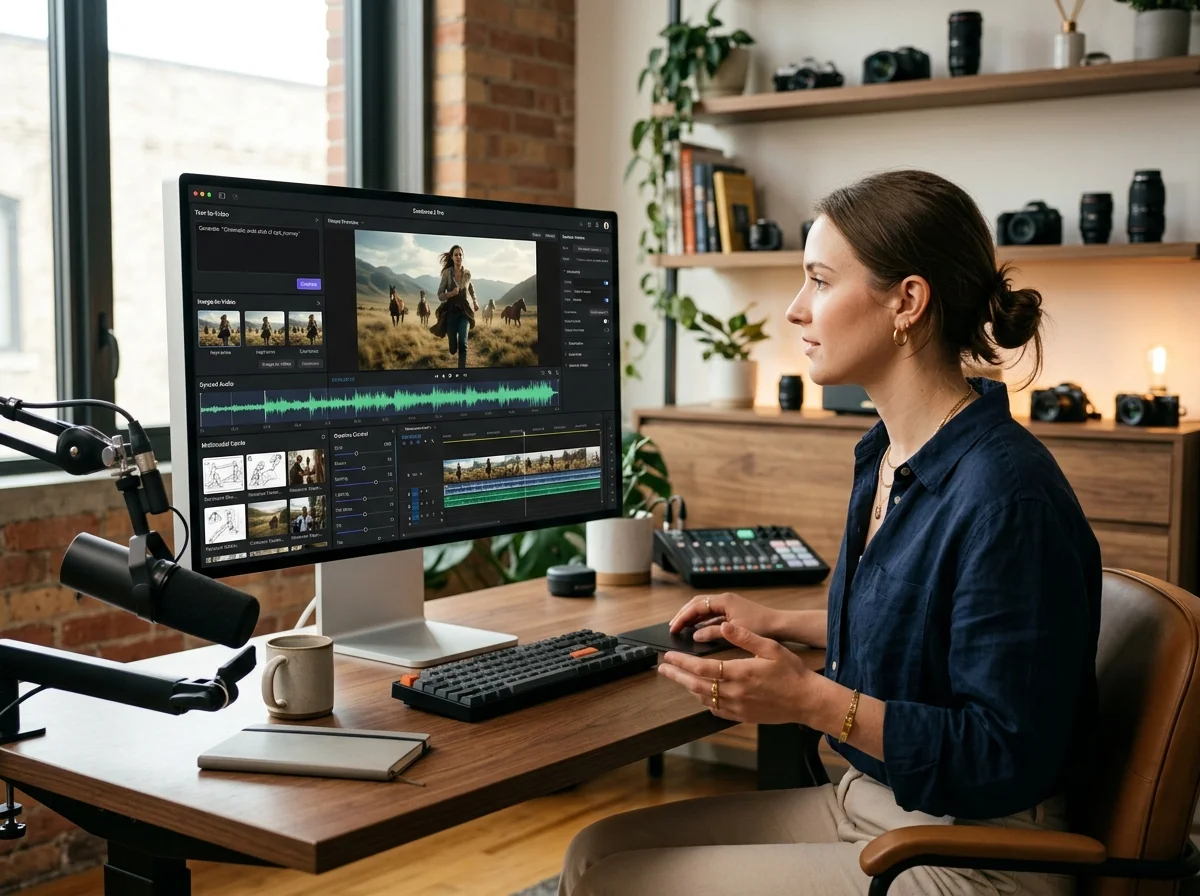
Was der Seedance 2 Pro Bildgenerator macht
Dieser Bildgenerator verwendet einen separaten Bildmodell-Katalog. Eingabetypen, Referenzgrenzen, Seitenverhältnisse, Auflösungen und Zugangsanforderungen ändern sich je nach ausgewähltem Modell.
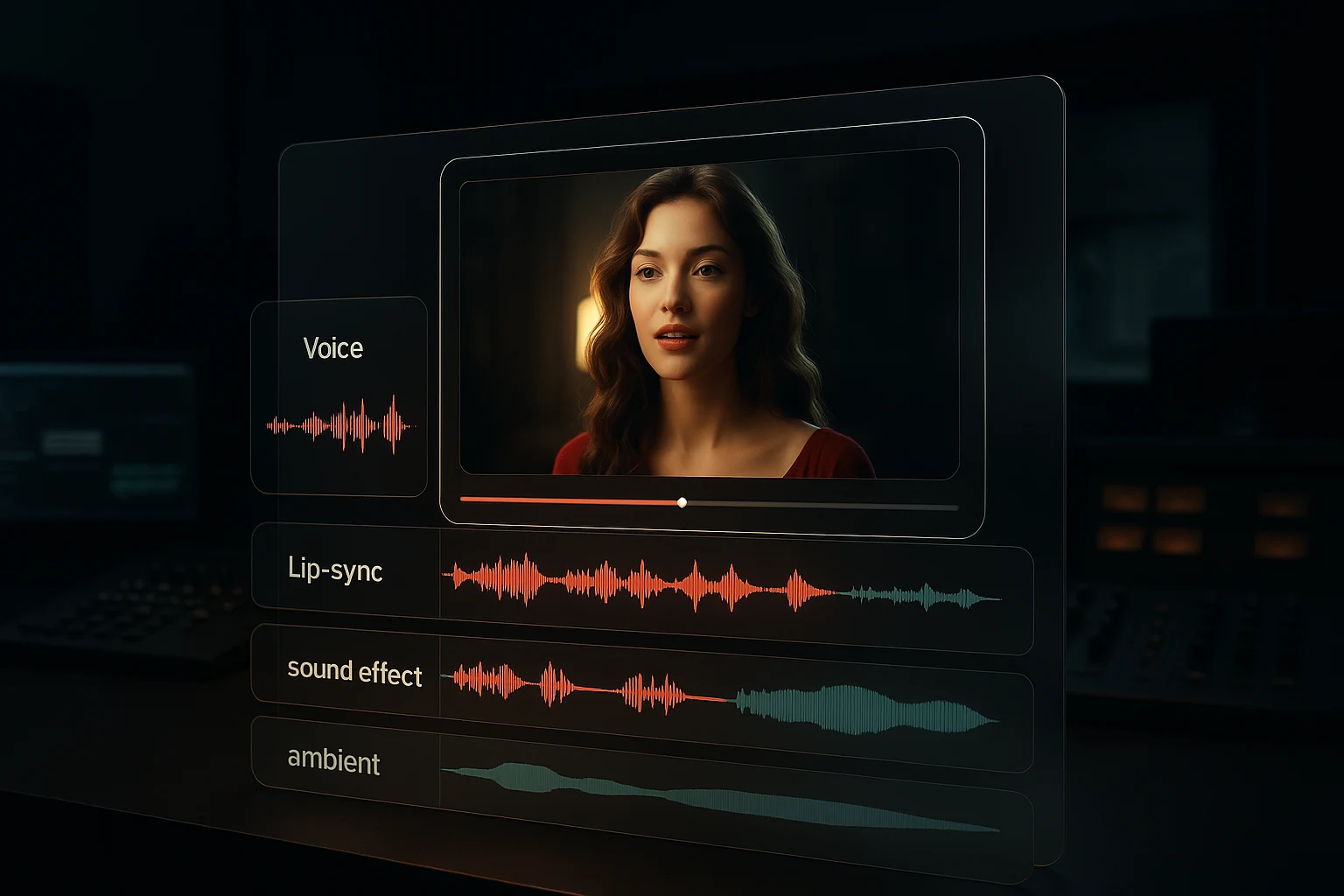
Text zu Bild
Beschreiben Sie das Motiv, die Bildgestaltung und Beleuchtung bei einem textfähigen Modell und prüfen Sie anschließend, ob das zurückgegebene Bild jedes erforderliche Detail beachtet hat.
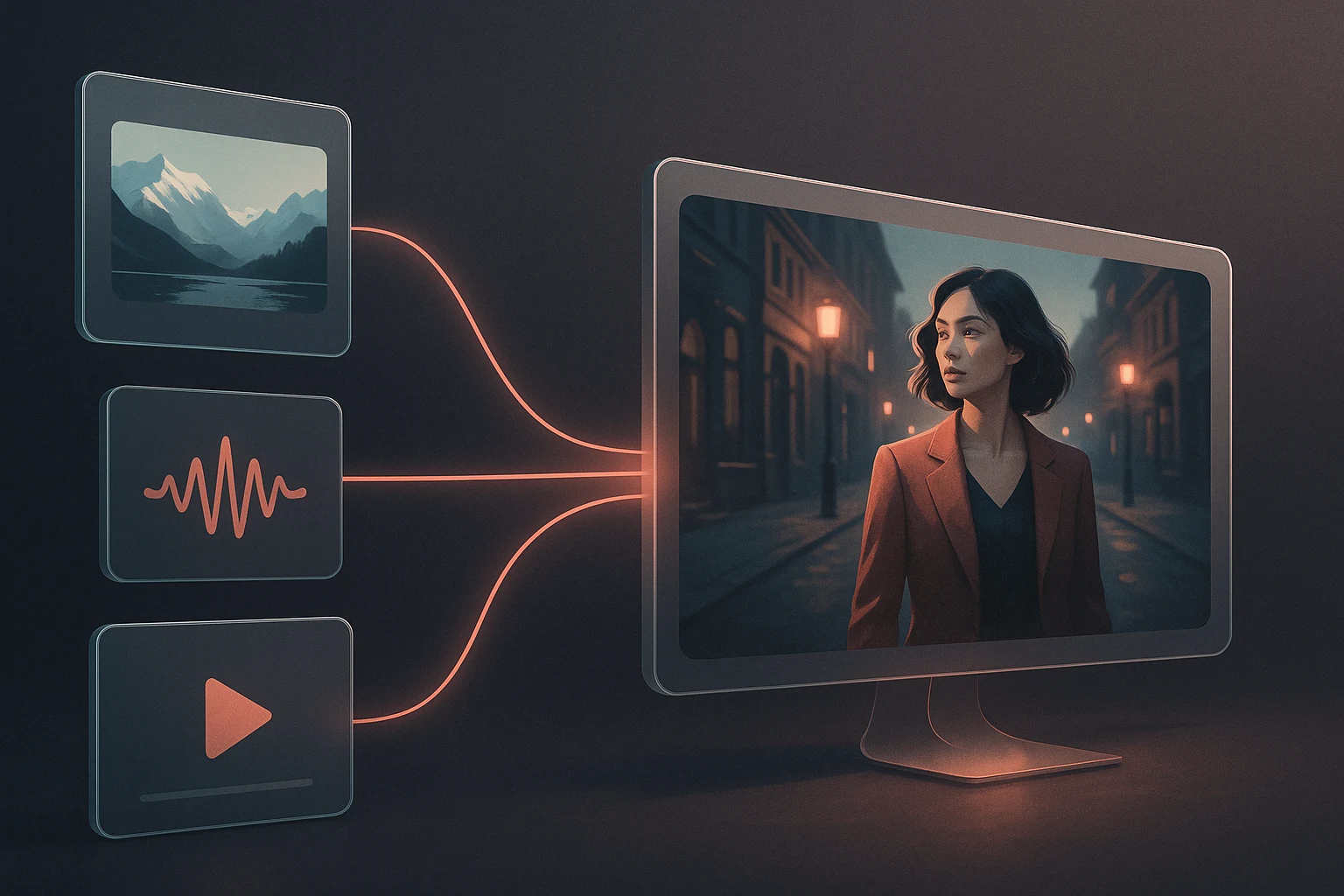
Bild zu Bild
Liefern Sie eine Referenz zu einem kompatiblen Modell und beschreiben Sie die beabsichtigte Bearbeitung. Die Quelle steuert das Ergebnis, garantiert aber nicht die Identität des Motivs oder die Beibehaltung des Layouts.
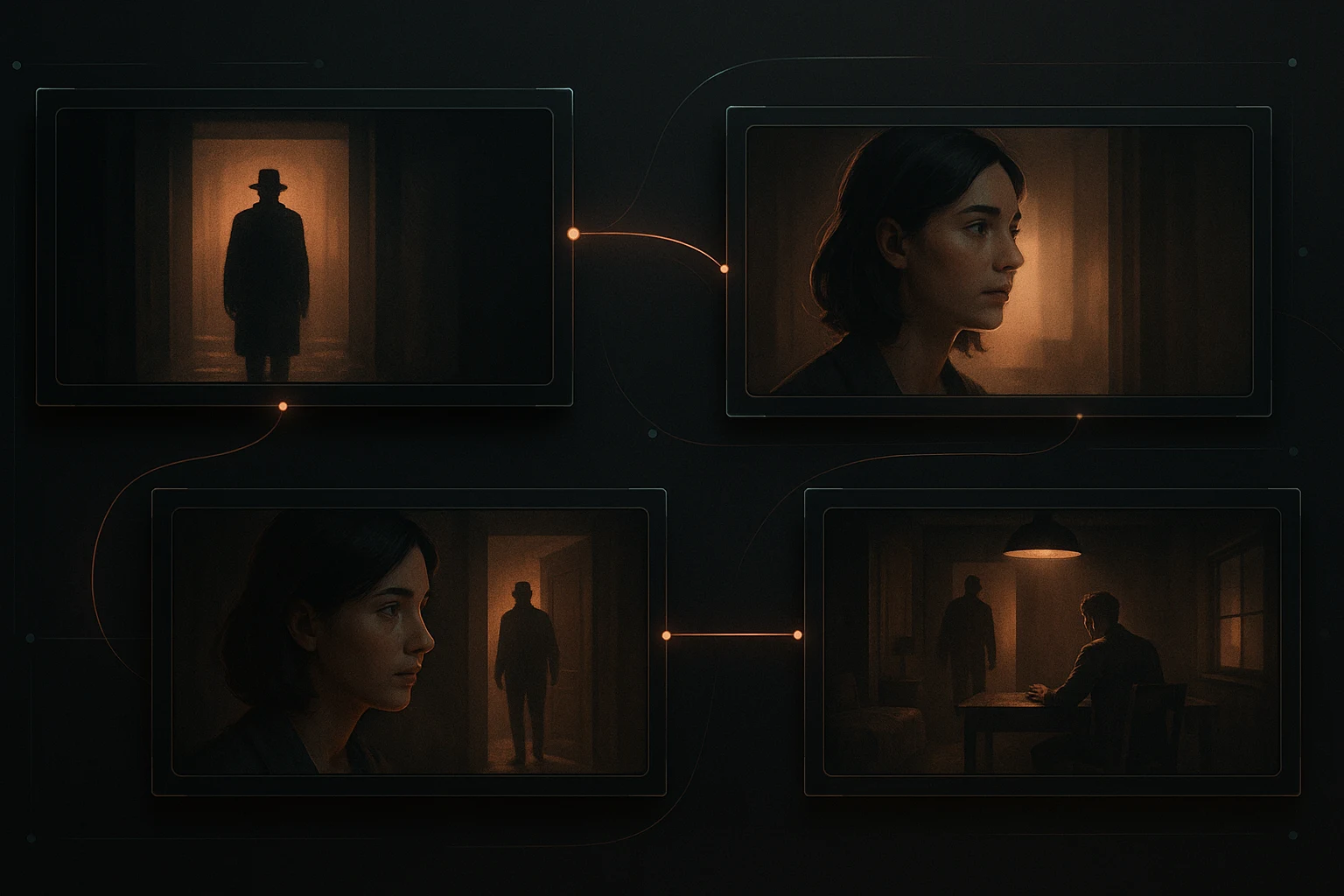
Modellspezifische Referenzgrenzen
Einige Bildmodelle akzeptieren Referenzen, andere sind nur textbasiert. Die Live-Upload-Steuerung zeigt akzeptierte Formate, Dateigröße und Bildanzahl an.
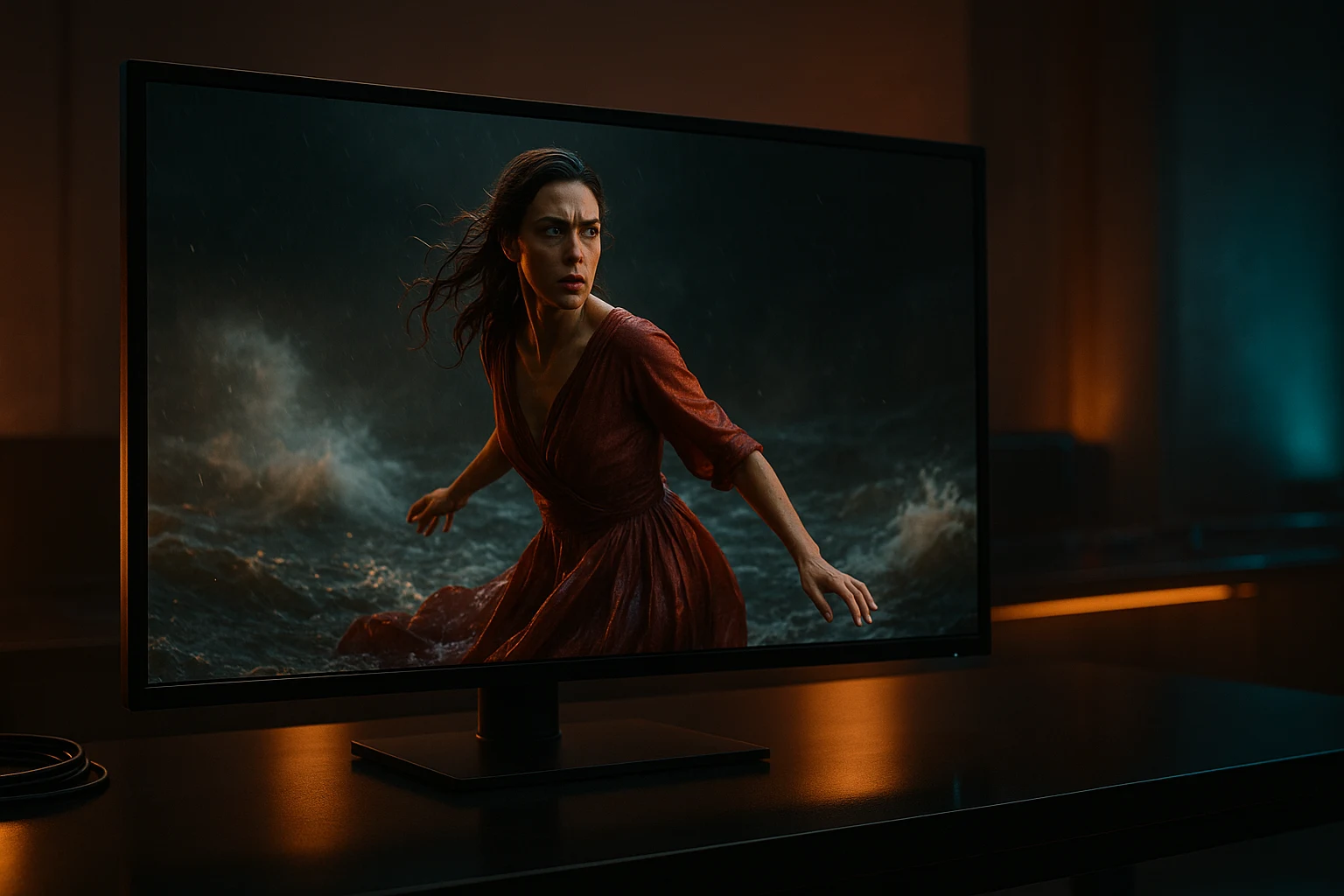
Bilder für nachgelagerte Videoarbeiten
Ein heruntergeladenes Standbild kann zur Quelle für ein kompatibles Videomodell werden, aber Komposition, Identität und Details können sich während der Animation verändern.
Warum hier Standbilder generieren
Argumente für die Nutzung des Bildgenerators statt eines allgemeinen Bildtools.
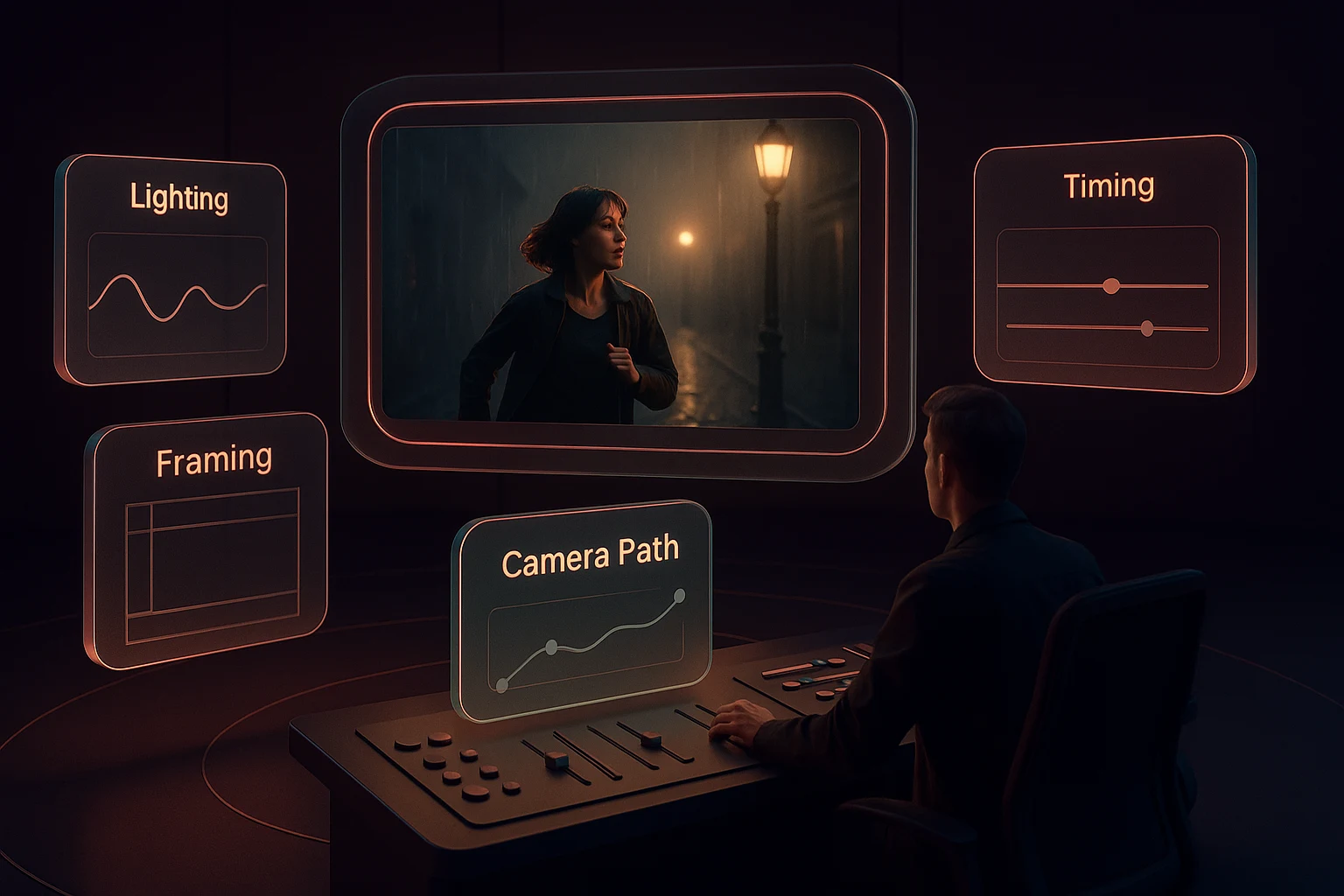
Wie man mit Seedance 2 Pro ein Bild generiert
Vier Schritte von einem Prompt oder einer Referenz zu einem fertigen Standbild.
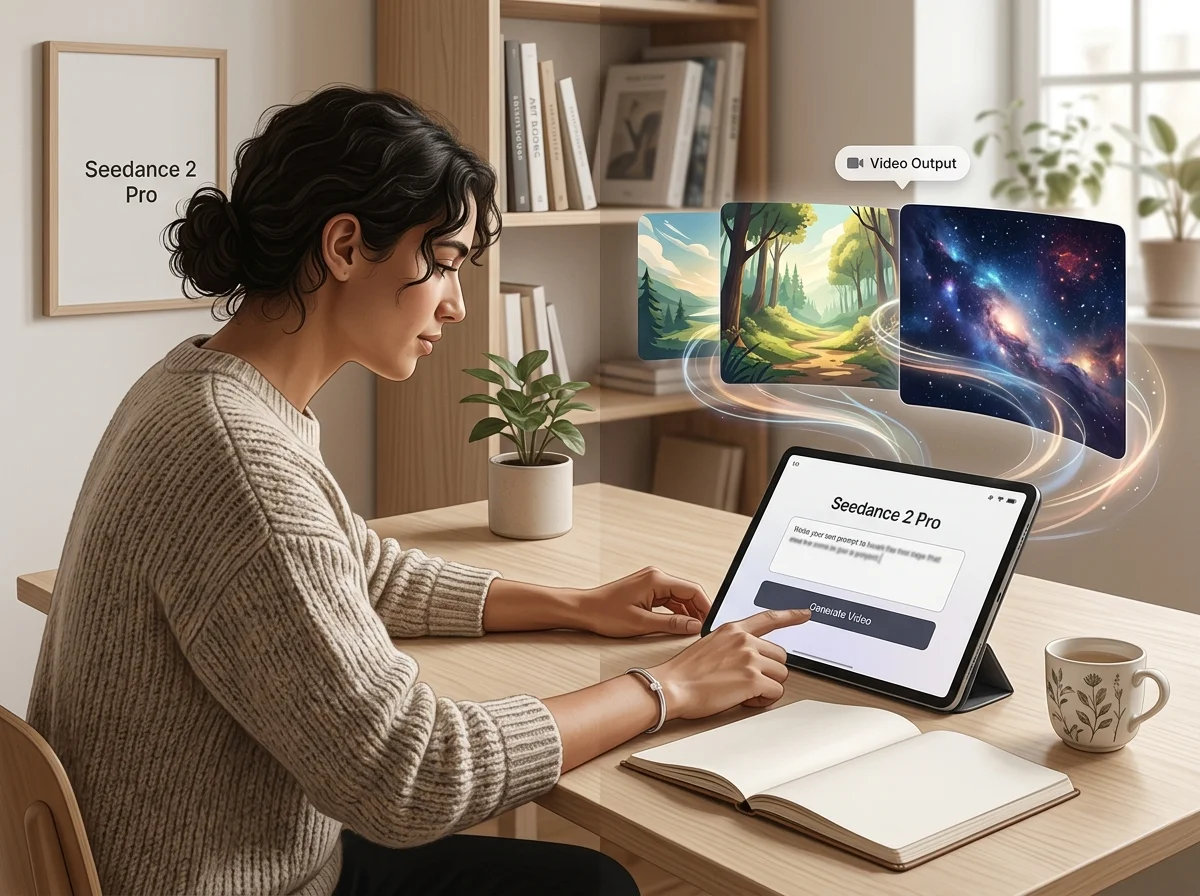

Wählen Sie Text-zu-Bild oder Bild-zu-Bild
Beginnen Sie mit einer Beschreibung, wenn nichts feststeht; beginnen Sie mit einer Referenz, wenn Motiv oder Look bereits existieren.
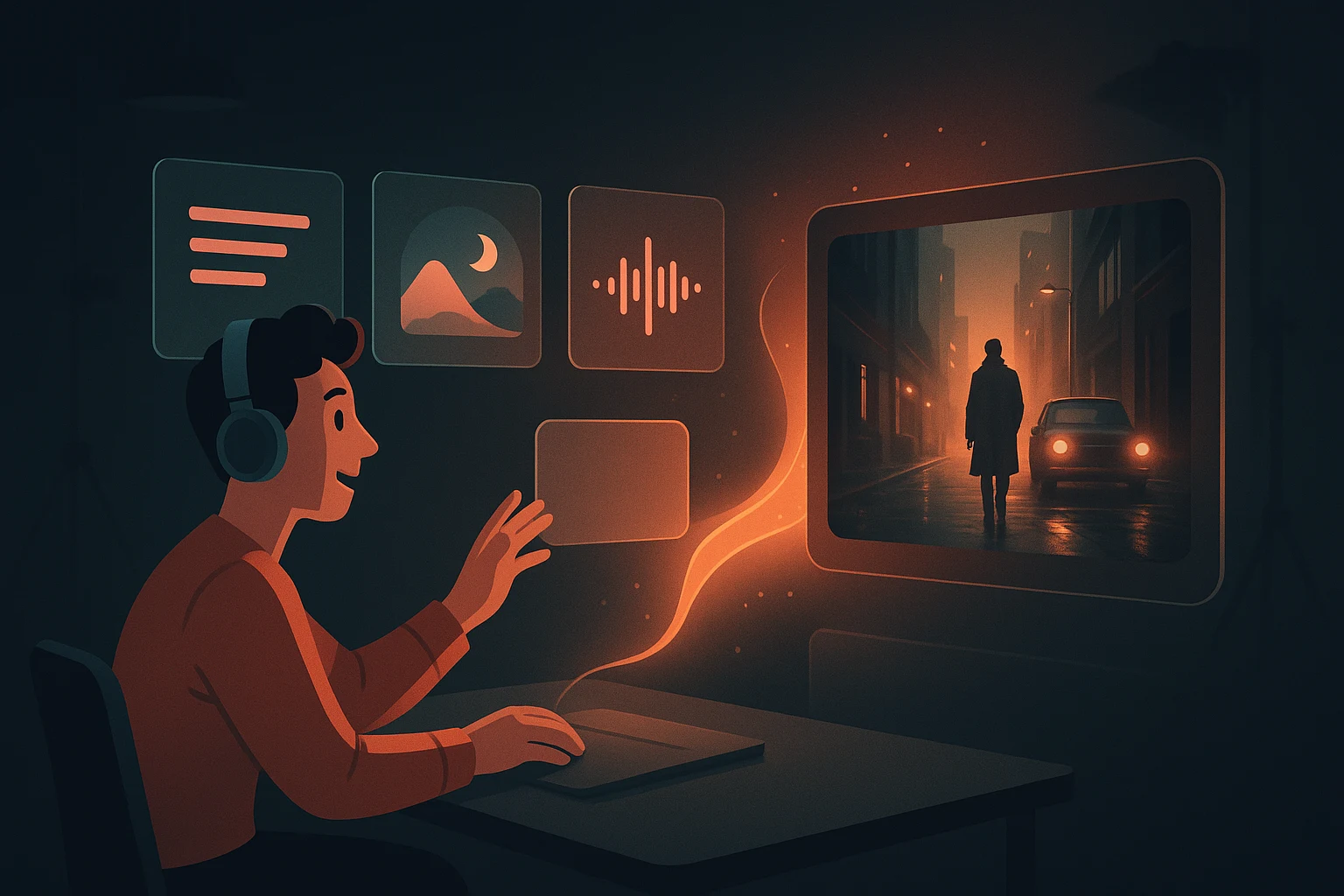
Beschreiben Sie das Motiv, dann den Bildausschnitt
Sagen Sie, was im Bild ist, bevor Sie die Behandlung beschreiben. Beleuchtung und Objektivsprache verfeinern ein klares Motiv, können ein vages aber nicht retten.
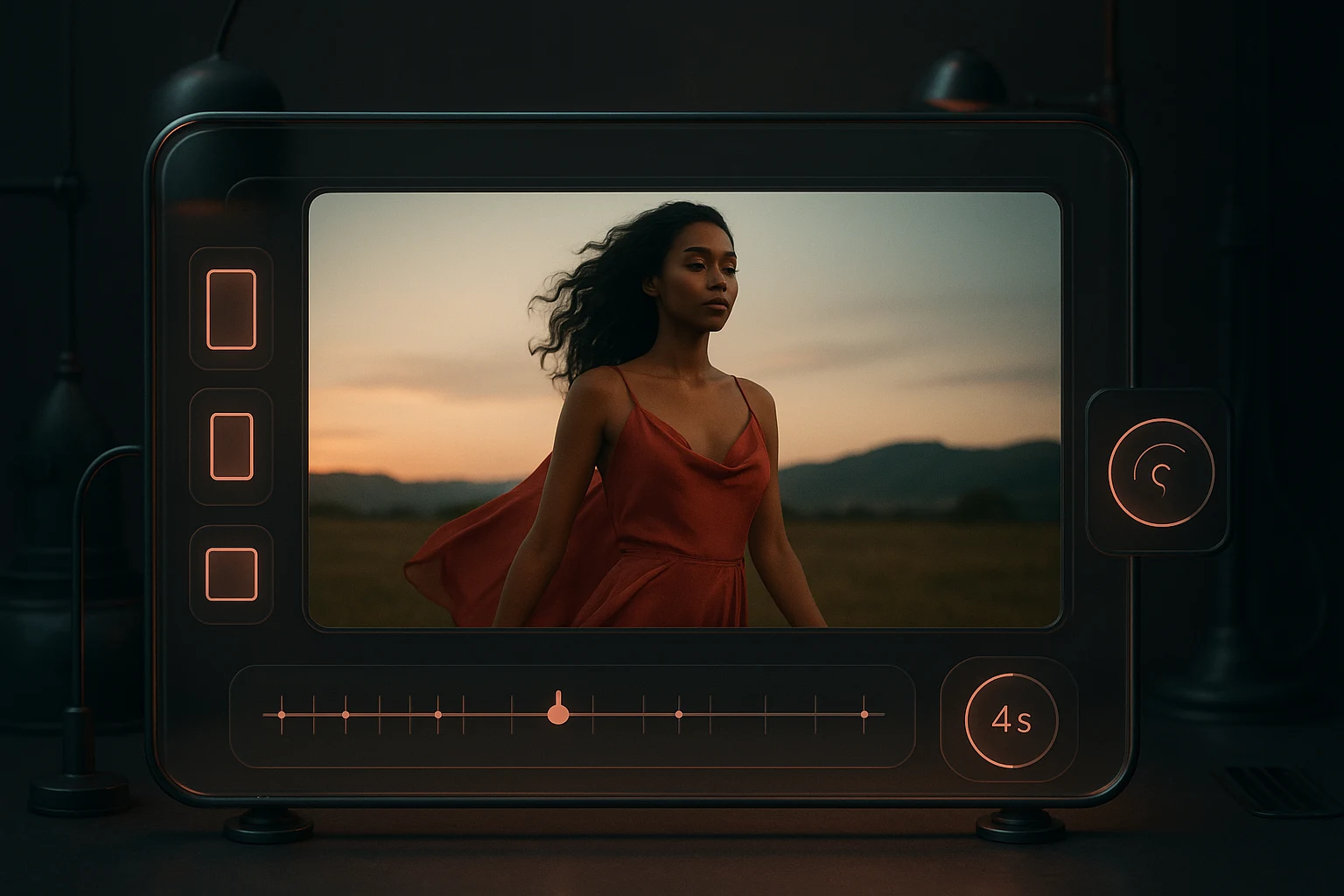
Fügen Sie unterstützte Referenzen hinzu
Nutzen Sie die vom ausgewählten Format akzeptierte Anzahl, Art und Größe der Referenzen. Gehen Sie nicht davon aus, dass die Upload-Erlaubnis eines Modells für ein anderes gilt.
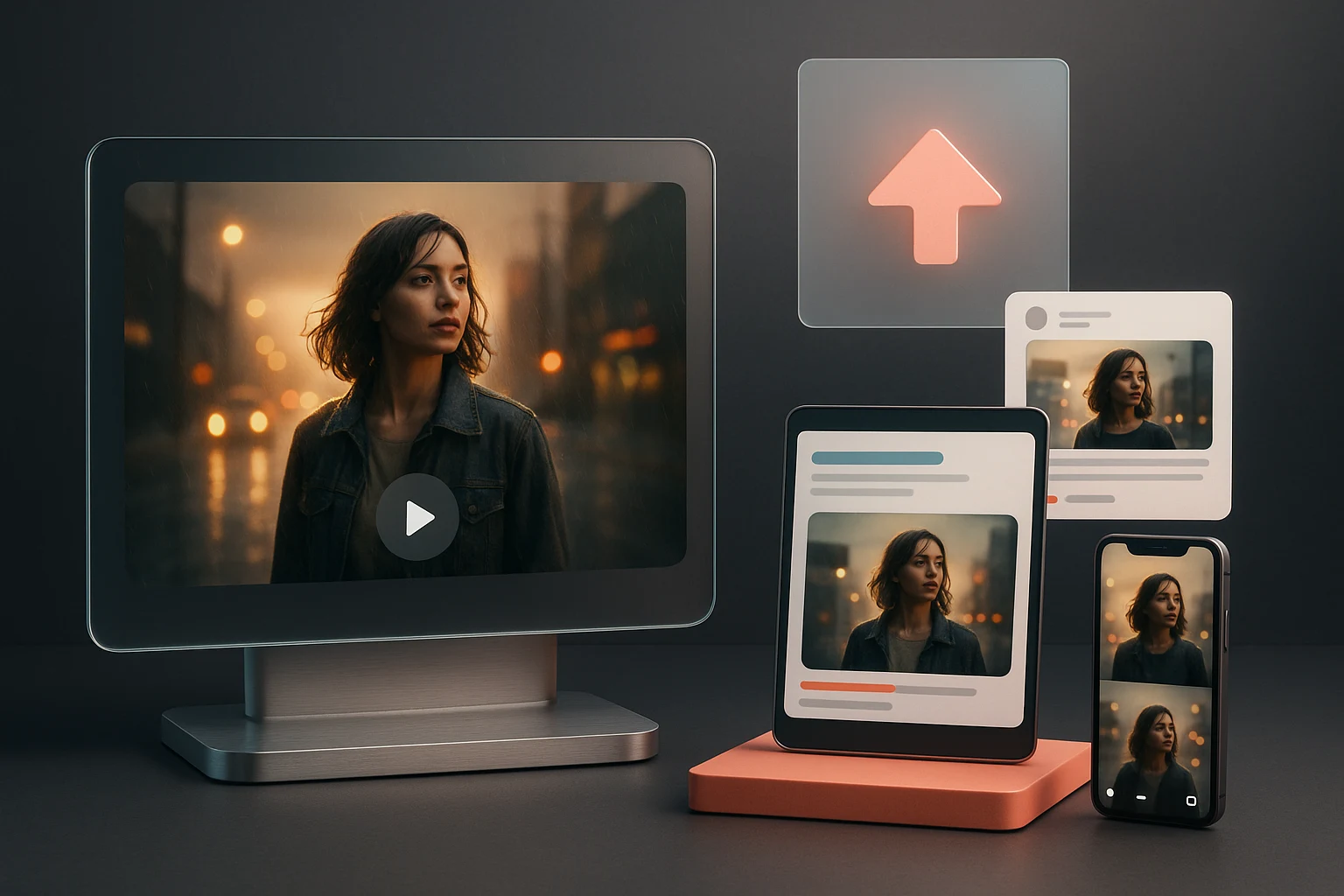
Wählen Sie das Seitenverhältnis und exportieren Sie dann
Wählen Sie das Seitenverhältnis für den Verwendungsort des Standbilds, generieren Sie es und laden Sie es in voller Auflösung herunter.
Steuerung des Seedance 2 Pro Bildgenerators
Was das aktuelle Multi-Modell-Bildformular anzeigen kann, mit Verfügbarkeit und Grenzen, die durch die ausgewählte Option bestimmt werden.
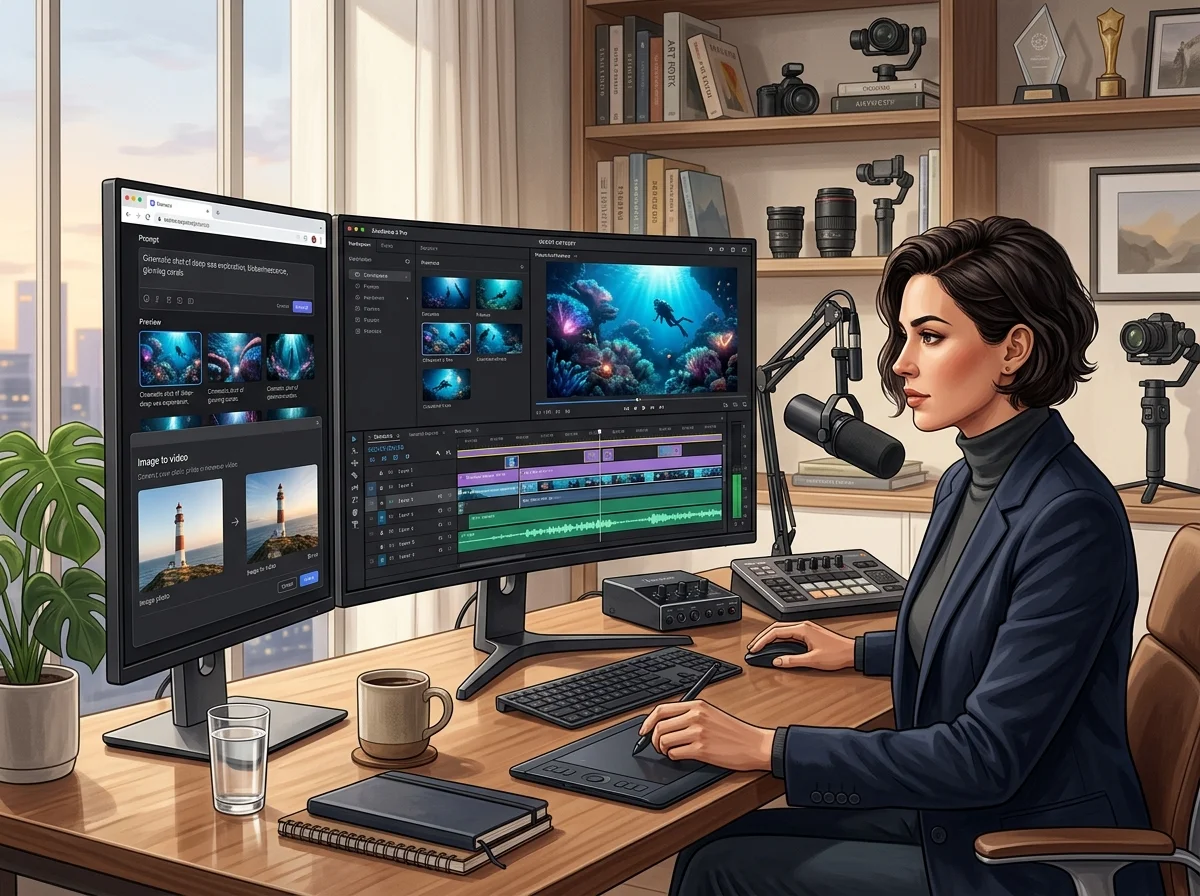
Text-zu-Bild-Generierung
Fertige Standbilder aus einer schriftlichen Beschreibung, ohne dass eine Quellressource erforderlich ist.
Bild-zu-Bild-Neugestaltung
Stilisieren, neu zusammensetzen oder ein bestehendes Bild erweitern, während das Motiv erhalten bleibt.
Referenzbild-Eingabe, wo unterstützt
Kompatible Modelle bieten ihr eigenes Referenzbildfeld und Dateigrößenbeschränkungen; textbasierte Modelle übernehmen dies nicht.
Voreinstellungen für Seitenverhältnisse
Wählen Sie nur aus den vom ausgewählten Modell angebotenen Seitenverhältnissen; verfügbare Verhältnisse können sich beim Modellwechsel ändern.
Modellspezifische Auflösungseinstellungen
Verfügbare Ausgabengrößen variieren je nach Modell und Tarif. Eine größere Einstellung garantiert nicht die korrekte Wiedergabe feiner Details oder von Text.
Download für Bild-zu-Video
Laden Sie ein verwendbares Standbild herunter und laden Sie es dann nur in ein Video-Modell hoch, dessen Formular ein Quellbild akzeptiert.
Häufig gestellte Fragen zu Seedance 2 Pro
Antworten zu Bildmodellwahl, Text- und Referenzeingaben, Auflösung, Credits, Konsistenz und nachgelagerter Videonutzung.
Generieren Sie ein Standbild mit dem Seedance 2 Pro Bildgenerator
Starten Sie mit einem Prompt oder einer Referenz, erhalten Sie ein fertiges Bild und bringen Sie es in Bewegung, wenn Sie bereit sind.

GPT Image 2.5: what does this step produce?
Sunburst and Flare return still images for planning a shot. To animate a selected result, save it and start a separate video task.