
Generatore Video Seedance 2 Pro
Scegli un modello video attuale, esamina le sue modalità di input, durata, risoluzione, controlli audio e crediti, quindi rivedi il clip restituito prima dell'uso.
Come utilizzare il Generatore Video Seedance 2 Pro
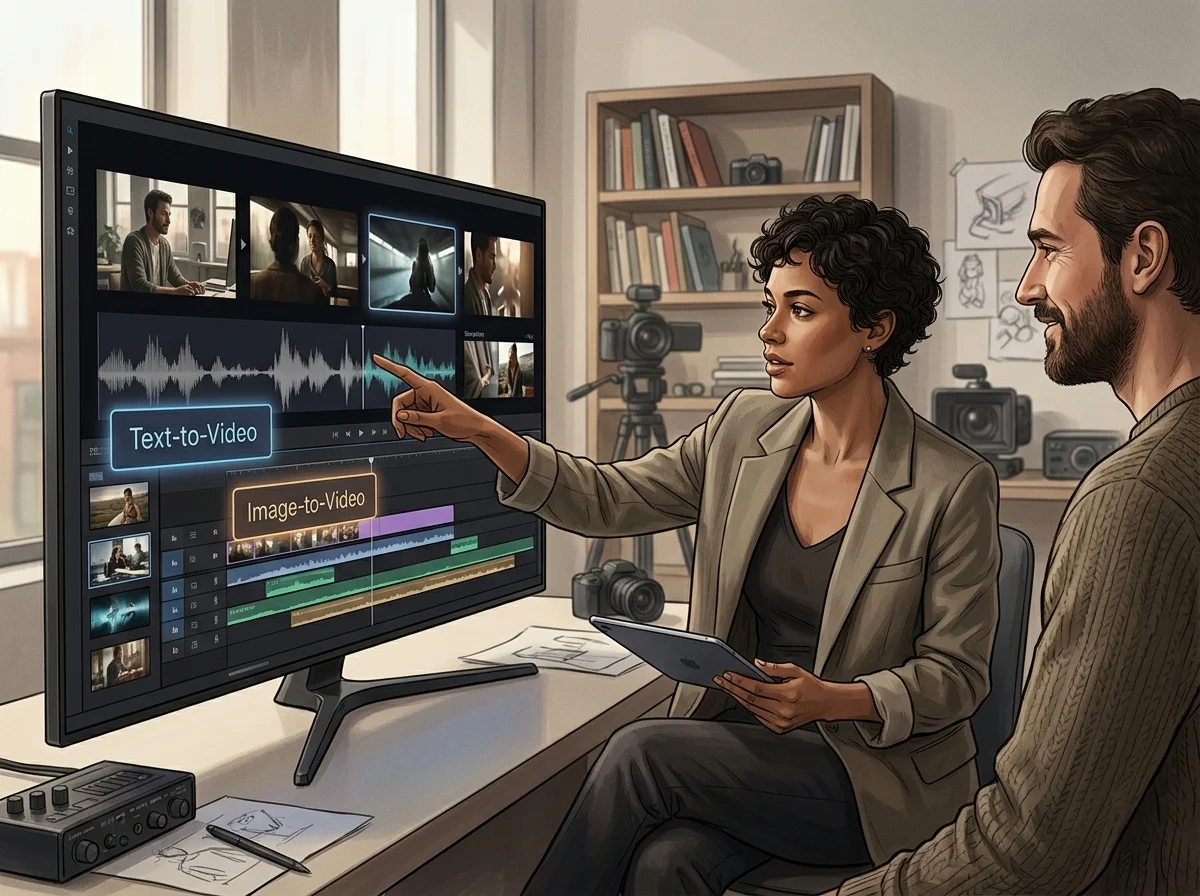
Questa pagina riguarda l'uso del generatore video Seedance 2 Pro: gli input che accetta, i controlli che modificano il risultato e il ciclo che ti porta da una prima versione a una utilizzabile. Cosa sia il modello e come si confronta è trattato nella pagina principale.
Modalità di input specifiche del modello
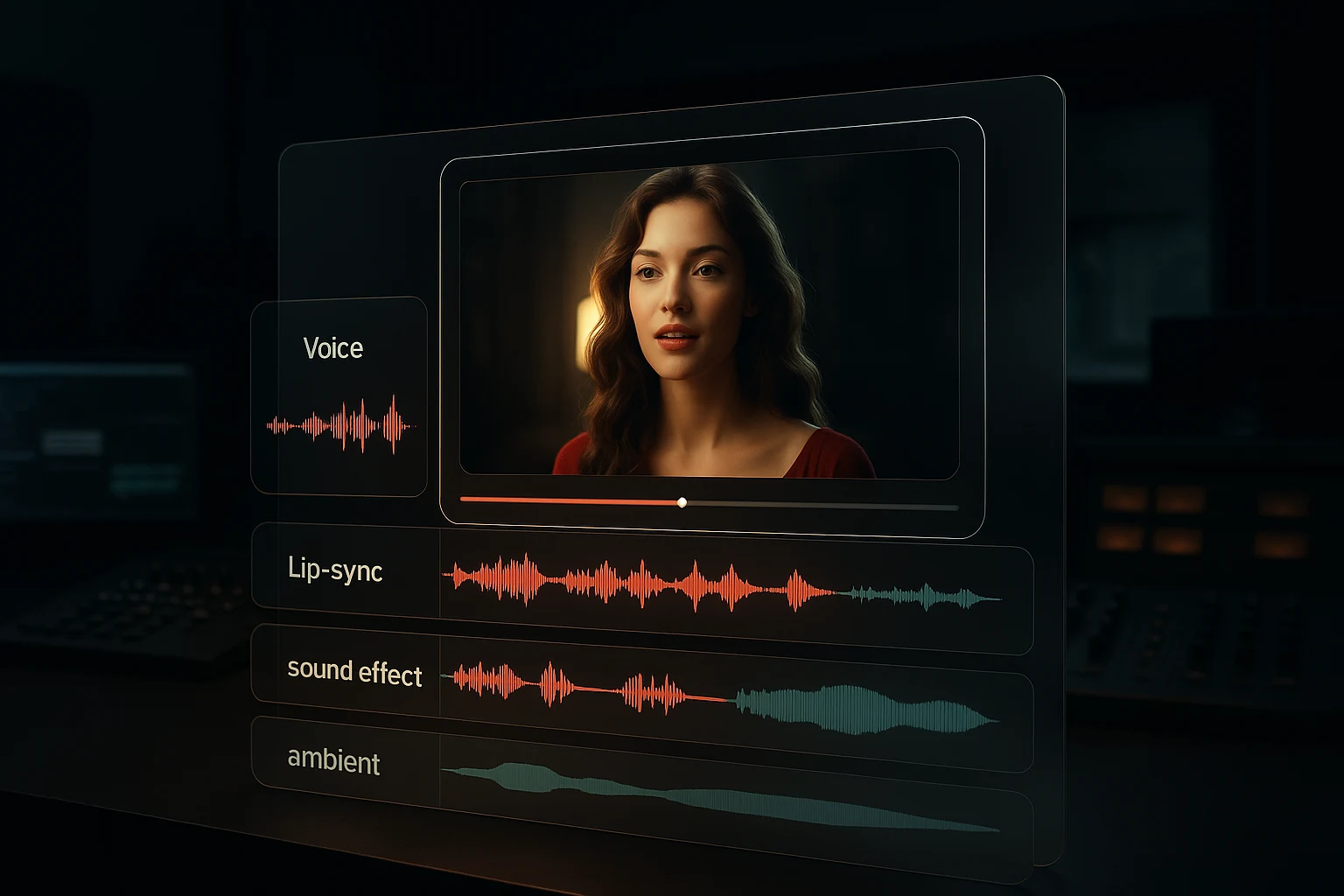
Input di testo, immagine, video e audio appaiono solo dove il modello selezionato li supporta. Cambiare modello può modificare l'intero modulo.
Controlli che modificano costo e output
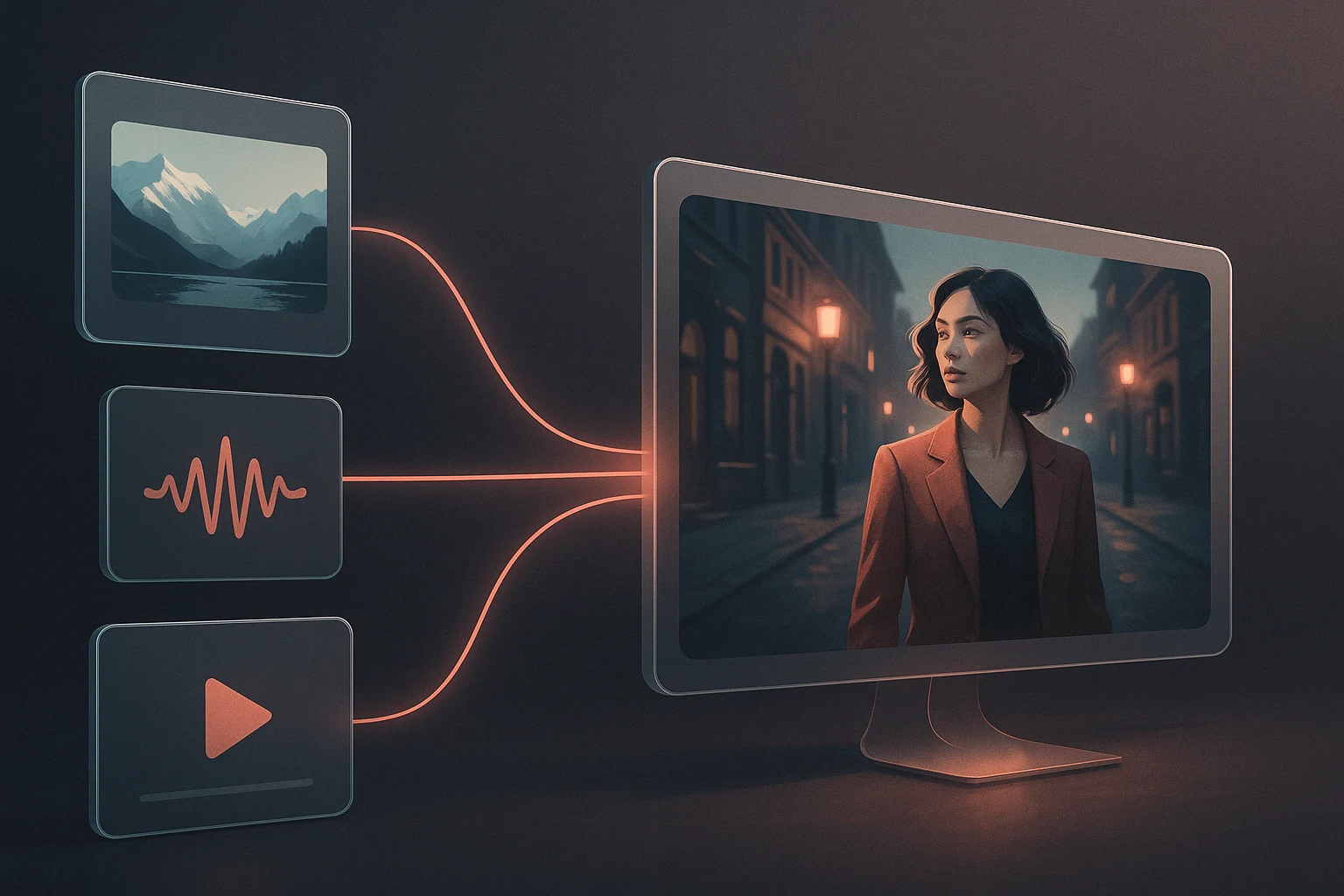
Rapporto d'aspetto, durata, risoluzione, audio e impostazioni di riferimento variano a seconda del modello e possono modificare la stima dei crediti oltre al risultato.
Limiti di riferimento Seedance 2.0
La modalità di riferimento accetta fino a 9 immagini, 3 video e 3 file audio; la modalità primo/ultimo fotogramma accetta una o due immagini.
Audio generato opzionale
Seedance 2.0 espone un interruttore per l'audio generato. Altri modelli possono esporre comportamenti audio diversi o nessuno, quindi controlla il modulo e il clip restituito.
Cosa cambia quando lo indirizzi correttamente
La differenza tra una prima versione e una utilizzabile è quasi sempre un input, non il modello.
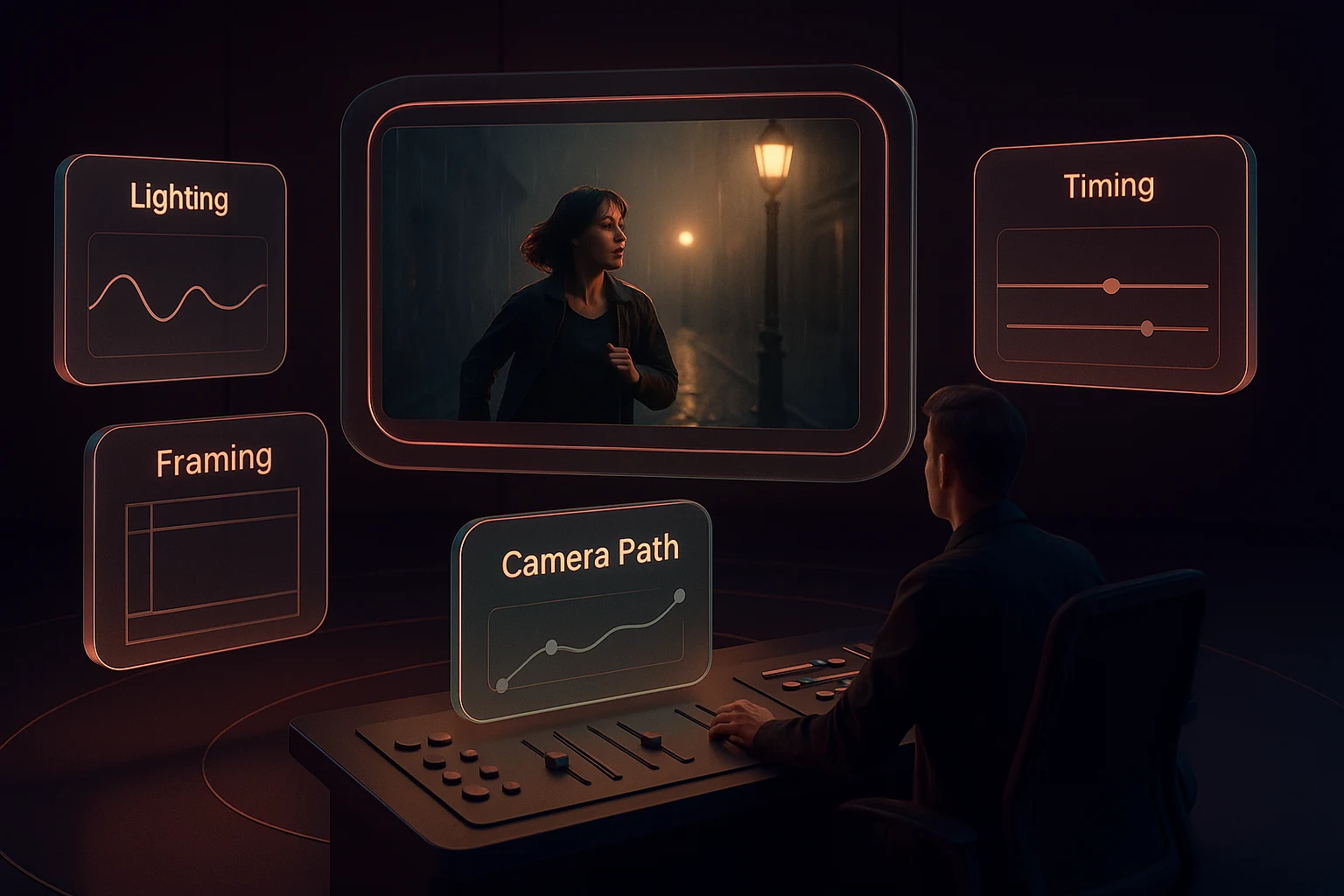
Come eseguire una generazione
Il ciclo di lavoro, nell'ordine che spreca meno crediti.
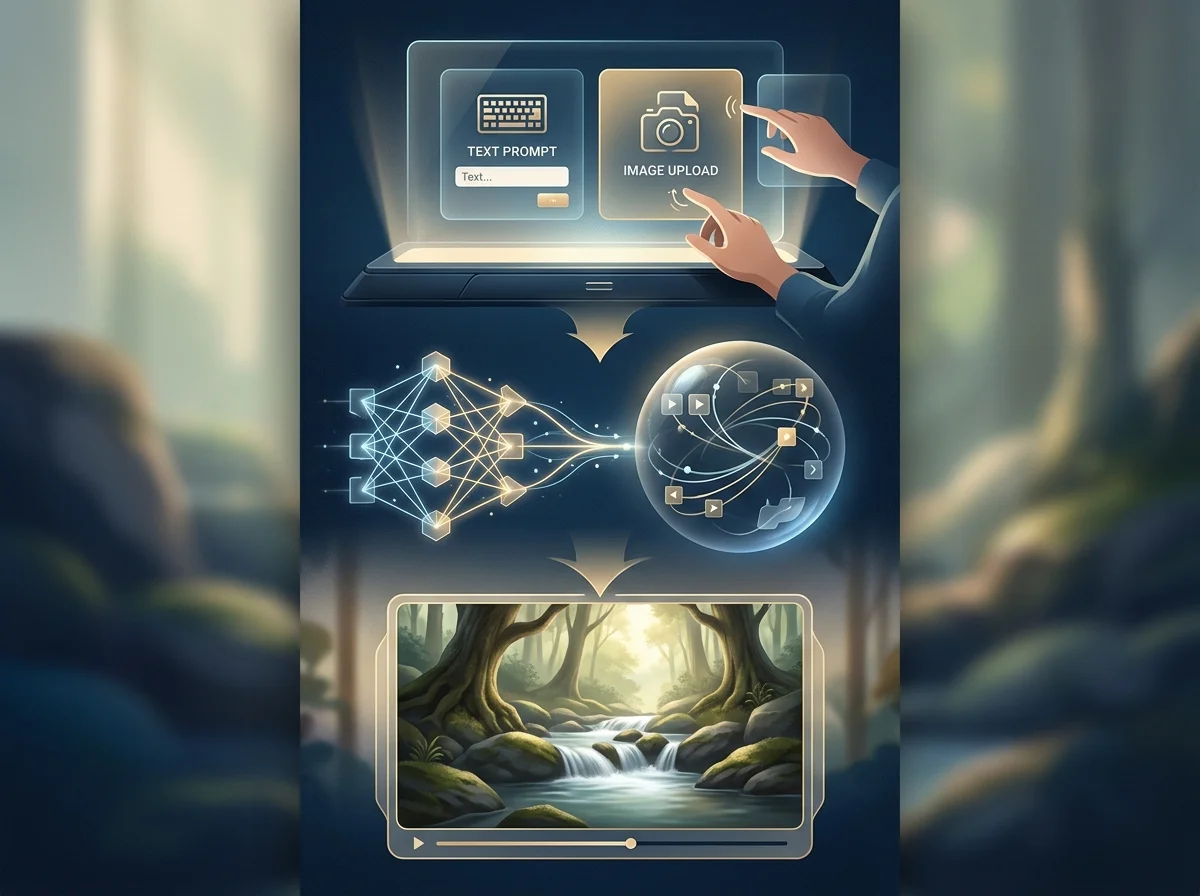

Scegli l'input prima del prompt
Decidi se parti da una descrizione, un fotogramma o un set di riferimento. Questo determina tutto il resto del prompt.
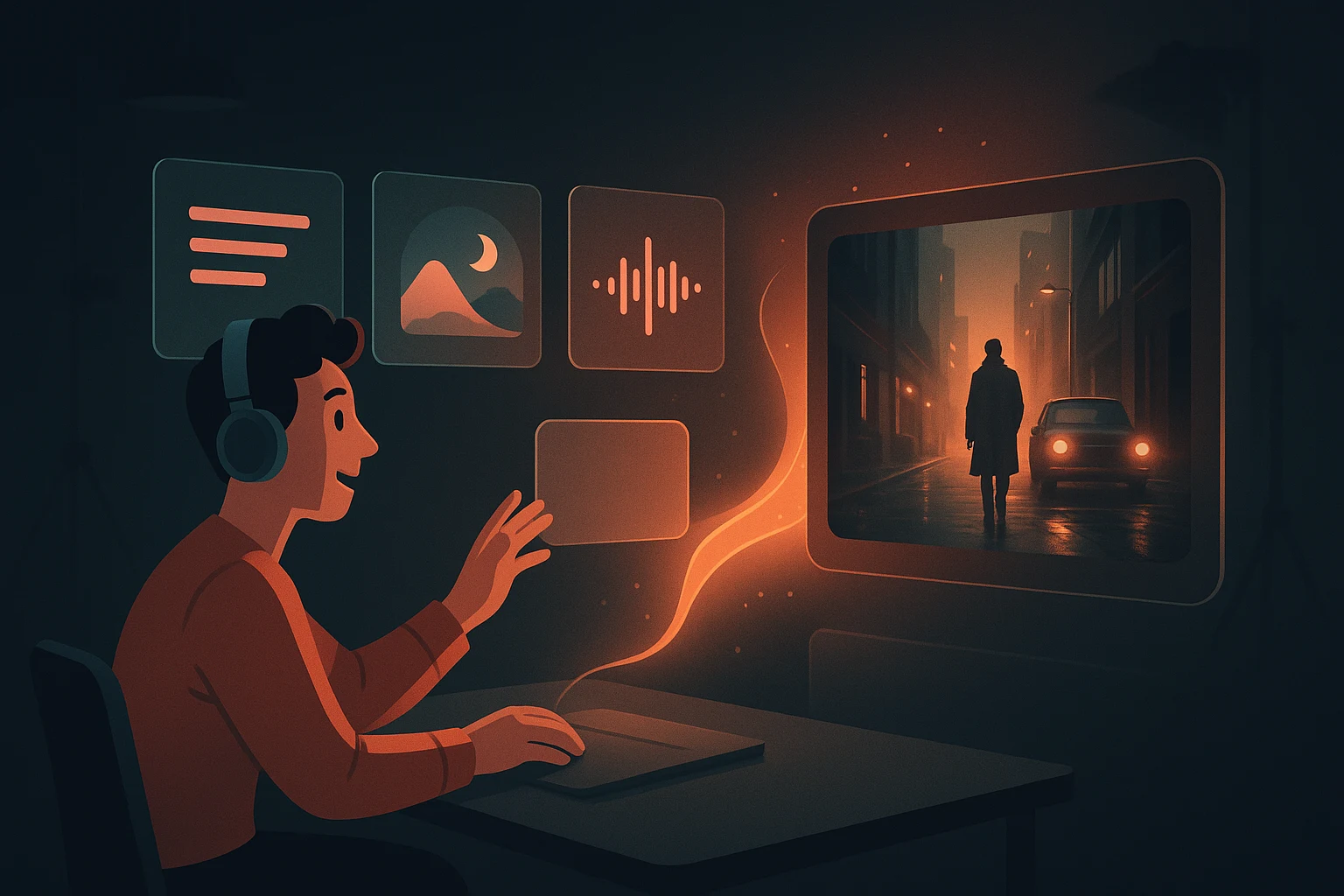
Scrivi soggetto, azione, camera
Tre cose in quell'ordine. Stile e atmosfera affinano una ripresa chiara e non possono salvare una ripresa poco chiara.
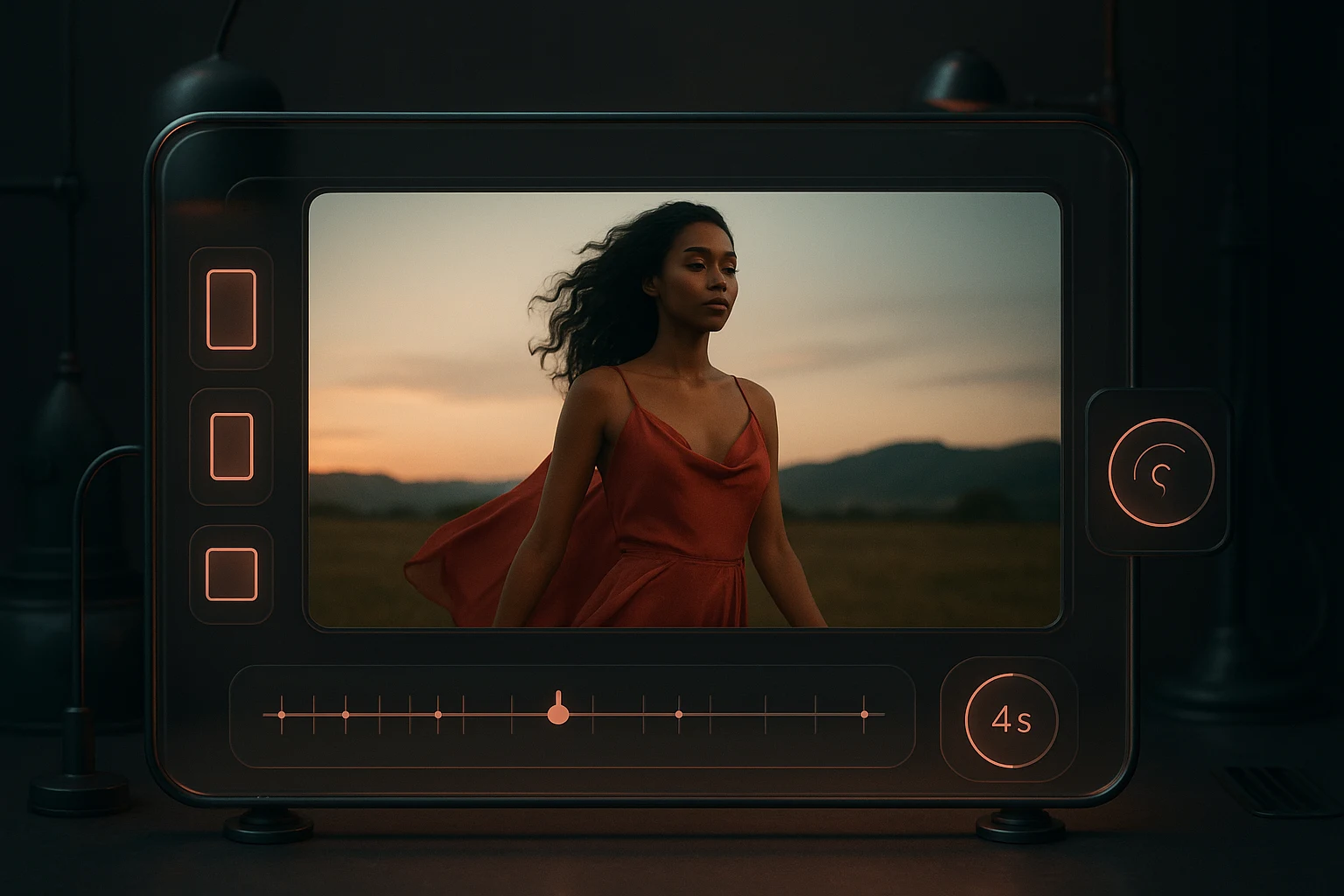
Imposta il formato prima di generare
Rapporto d'aspetto, durata e risoluzione scelti in anticipo evitano una rigenerazione che corregge solo l'inquadratura.
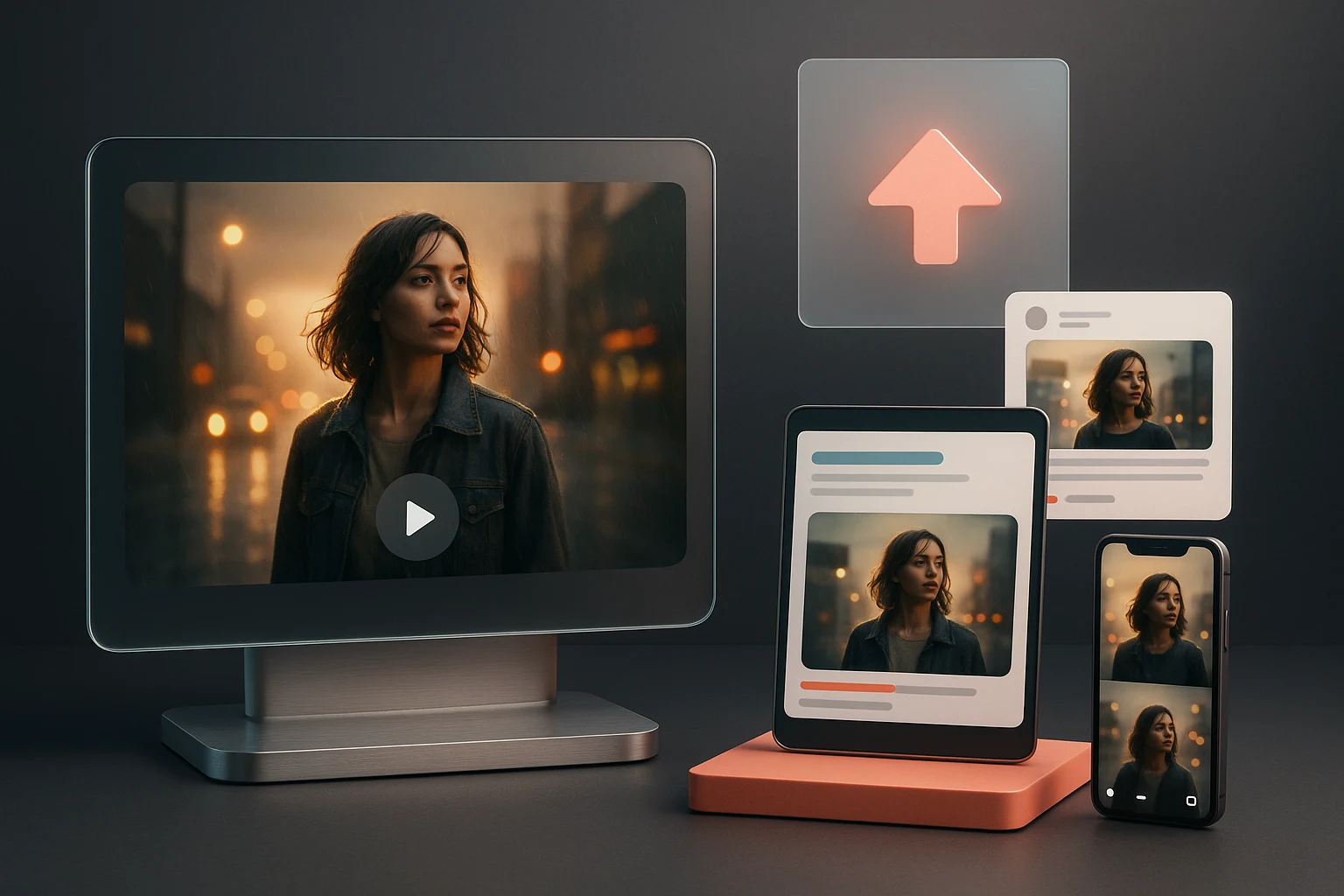
Diagnostica la ripresa, cambia un input
Decidi se è fallito il soggetto, il movimento o l'aspetto, e cambia solo quello. Riscrivere tutto non insegna nulla.
Controlli del Generatore Video Seedance 2 Pro
Gli input e le impostazioni disponibili per una generazione.
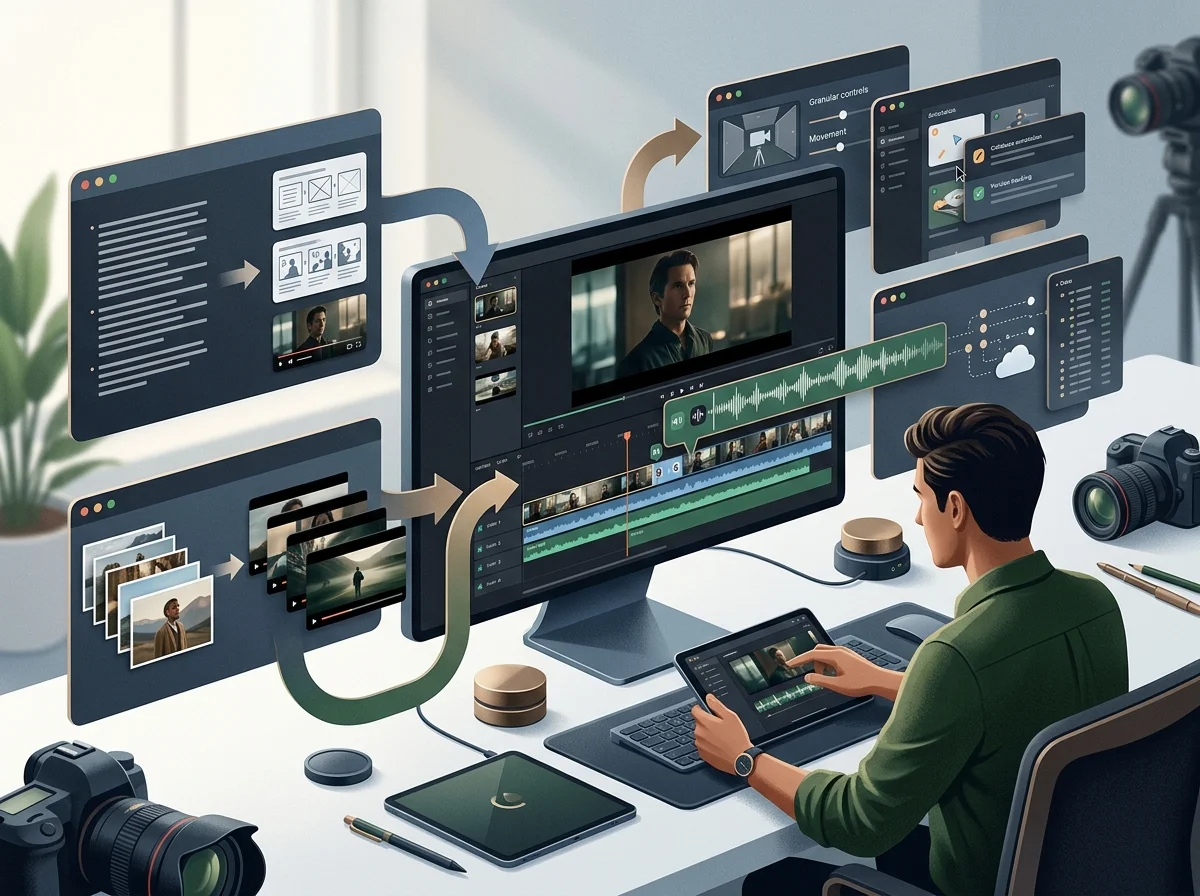
Input da testo a video
Genera una scena partendo solo da una descrizione scritta.
Input da immagine a video
Anima un fotogramma fornito, preservandone la composizione.
Set di riferimenti multimodali
Seedance 2.0 accetta fino a 9 immagini, 3 video e 3 file audio in modalità riferimento, con limiti di dimensione, formato e durata per tipo.
Modalità primo e ultimo fotogramma
Seedance 2.0 può accettare un'immagine iniziale e un'immagine finale opzionale quando è selezionata la modalità immagine.
Controlli del formato
Seedance 2.0 offre sei rapporti d'aspetto, durata da 4 a 15 secondi e output a 480p o 720p. Altri modelli hanno impostazioni diverse.
Revisione dell'output
Movimento generato, identità, testo, aderenza al prompt e audio possono variare. Il modulo non garantisce sincronizzazione labiale multilingue o prontezza per la produzione.
Domande frequenti su Seedance 2 Pro
Risposte su scelta dell'input, controlli specifici del modello, durata del clip, coerenza, crediti e revisione dell'output.
Esegui la tua prima generazione
Scegli un input, imposta il formato e genera. I controlli importanti sono sulla pagina - il resto è iterazione.
