

Créez des vidéos, images et musiques IA avec Seedance 2 Pro
Choisissez un modèle actuel, utilisez uniquement les entrées et contrôles affichés dans son formulaire, vérifiez l'estimation des crédits et inspectez chaque résultat généré.
Discussion publique sur le modèle Seedance en amont
Ces publications discutent du modèle en amont et ne constituent pas des avis, des recommandations ou des preuves d'utilisation pour ce service indépendant.
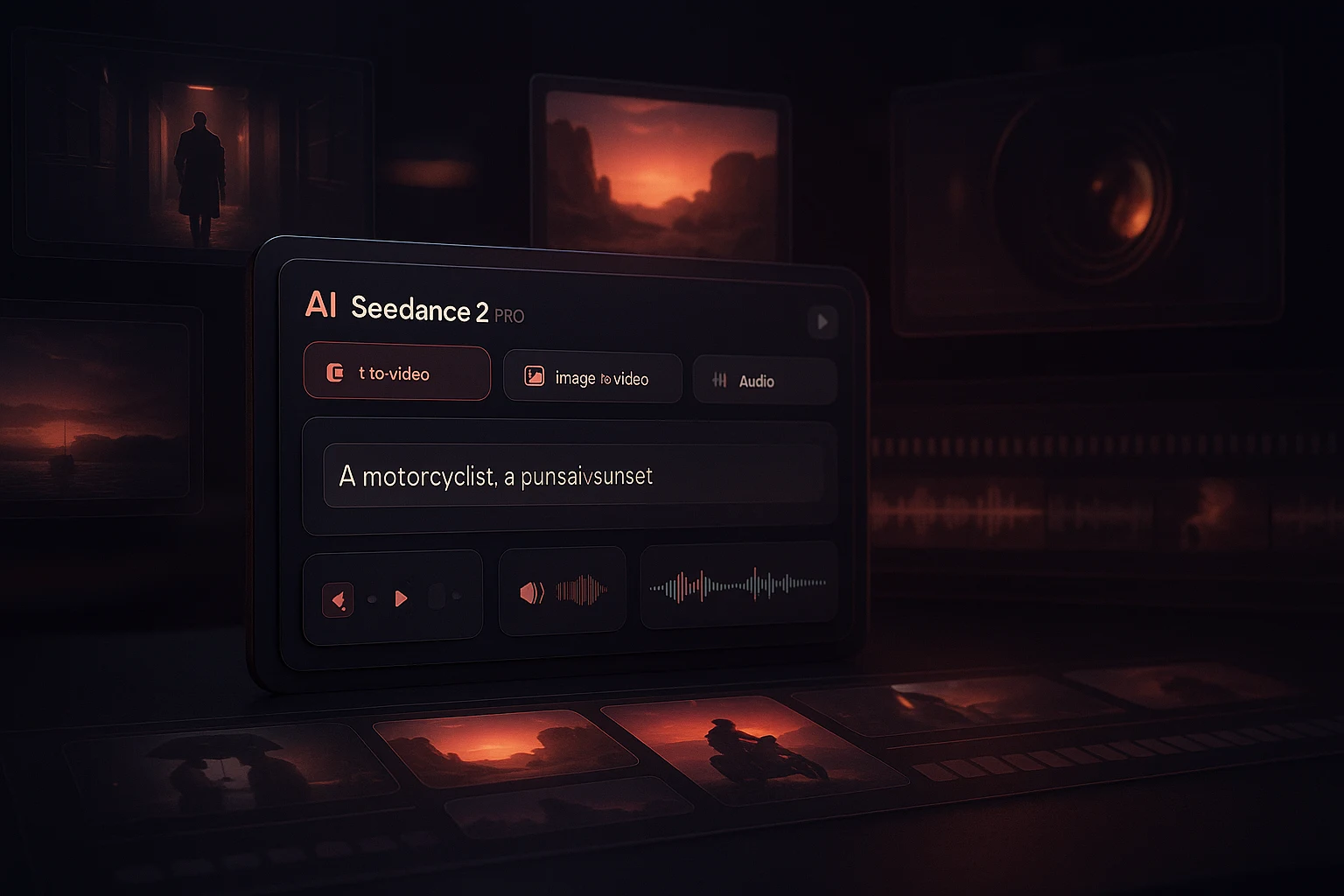
Que fournit Seedance 2 Pro ?
Seedance 2 Pro est un espace de travail navigateur indépendant avec des générateurs vidéo, image et musique séparés. Chaque formulaire en direct est la source de vérité pour les modèles, entrées et réglages disponibles.
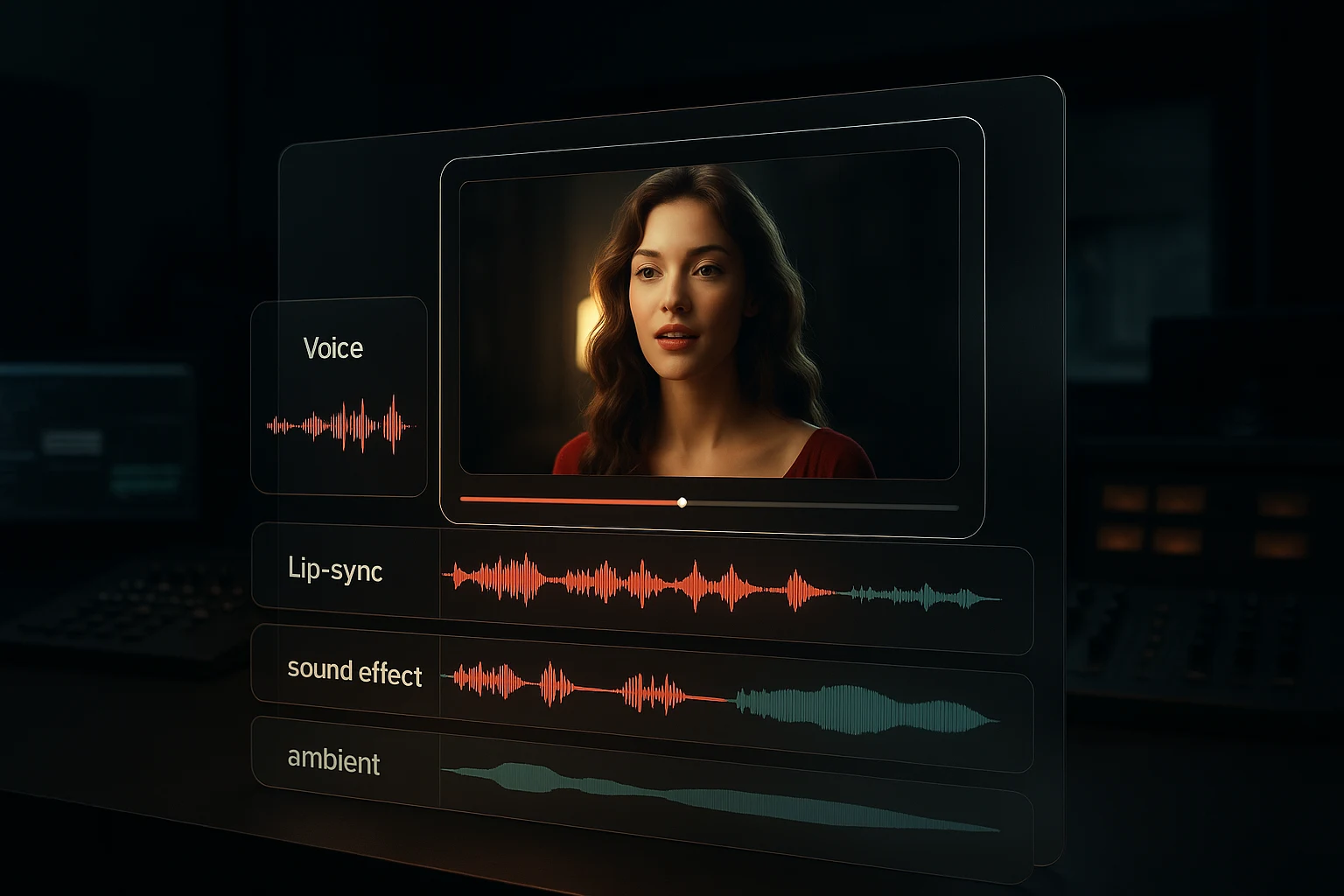
Génération vidéo spécifique au modèle
Le générateur vidéo propose des modes texte, image et référence lorsque supportés. La génération audio, la durée, la résolution et d'autres contrôles varient selon le modèle sélectionné.
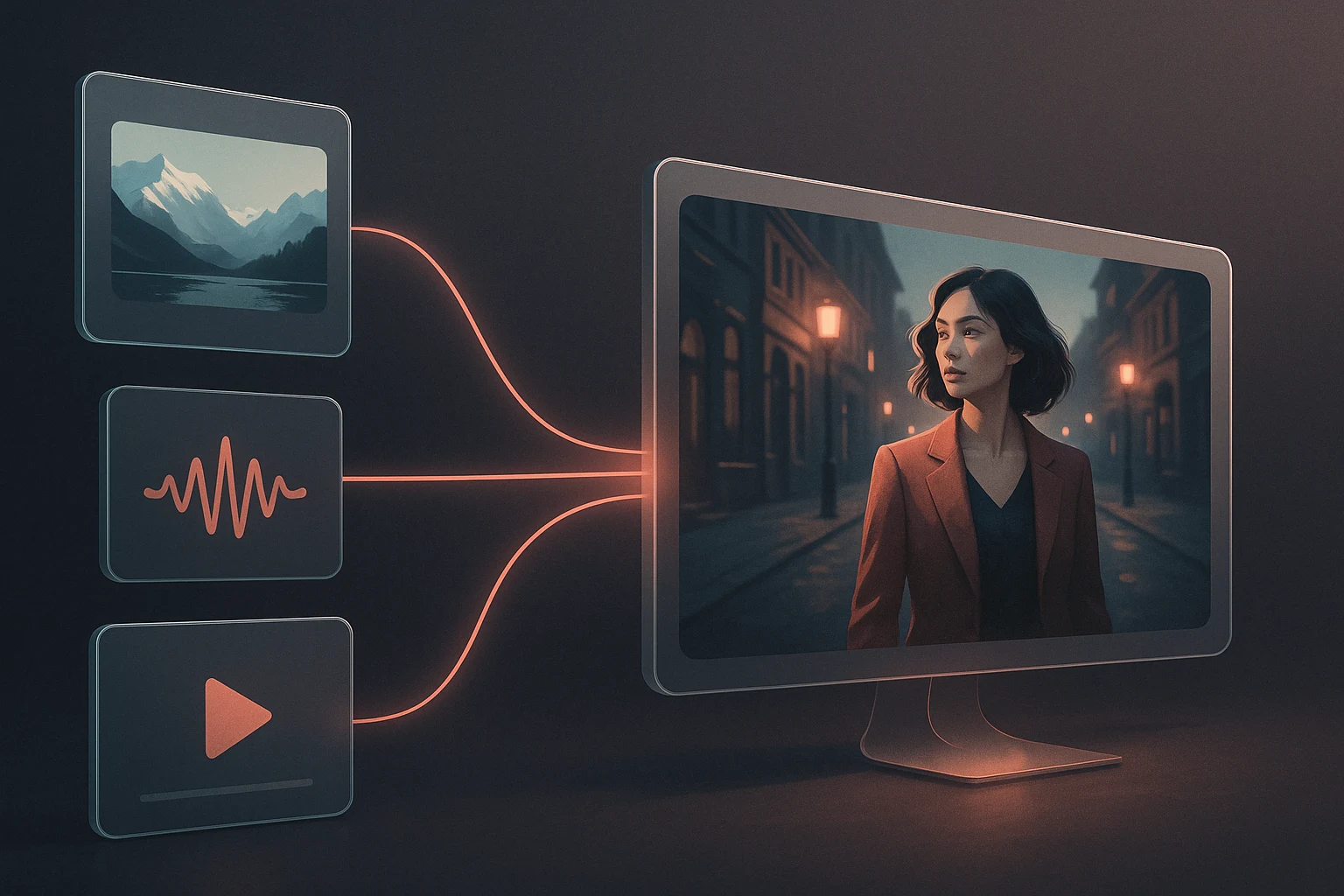
Limites explicites de référence
Pour le mode référence Seedance 2.0, le formulaire accepte jusqu'à 9 images, 3 vidéos et 3 fichiers audio, sous réserve des limites de type, taille et durée affichées avant le téléchargement.
Outils image et musique séparés
Les générateurs d'image et de musique utilisent leurs propres modèles et contrôles sélectionnables. Ils n'héritent pas des capacités vidéo Seedance simplement parce qu'ils partagent ce site.

Revue avant publication
Les médias générés peuvent omettre des détails du prompt, déformer l'identité, mal gérer le texte, le mouvement ou l'audio, et varier entre les exécutions. Inspectez chaque résultat à sa résolution livrée.
Comment choisir un flux de travail ?
Choisissez selon l'entrée requise, la sortie, les contrôles, l'accès au modèle actuel et le coût en crédits plutôt que de supposer que chaque modèle ou type de média se comporte de la même façon.
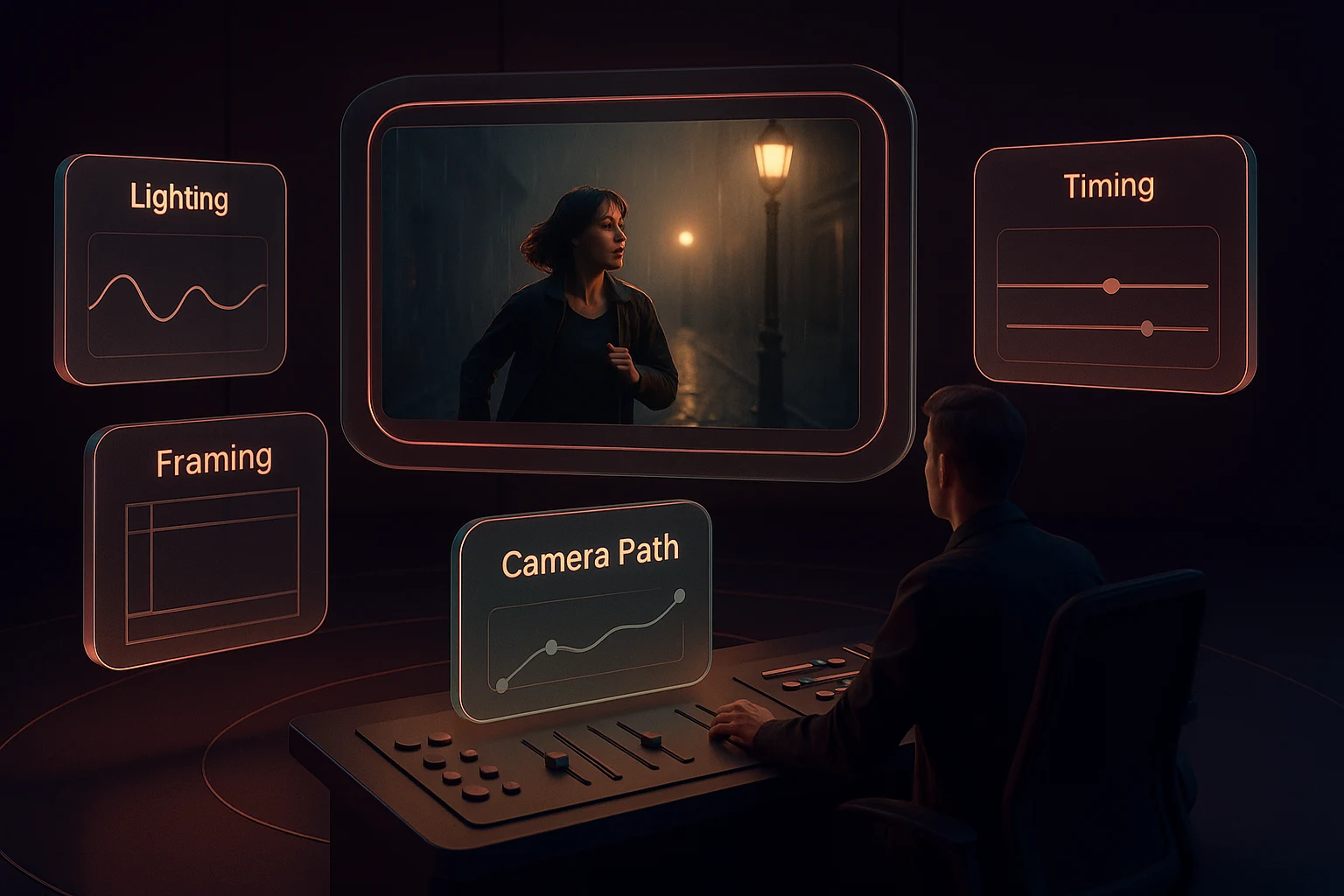
Comment soumettre et examiner une génération
Utilisez le formulaire actuel plutôt que des affirmations génériques : choisissez une tâche, inspectez ses contrôles, confirmez le coût et évaluez la sortie retournée.
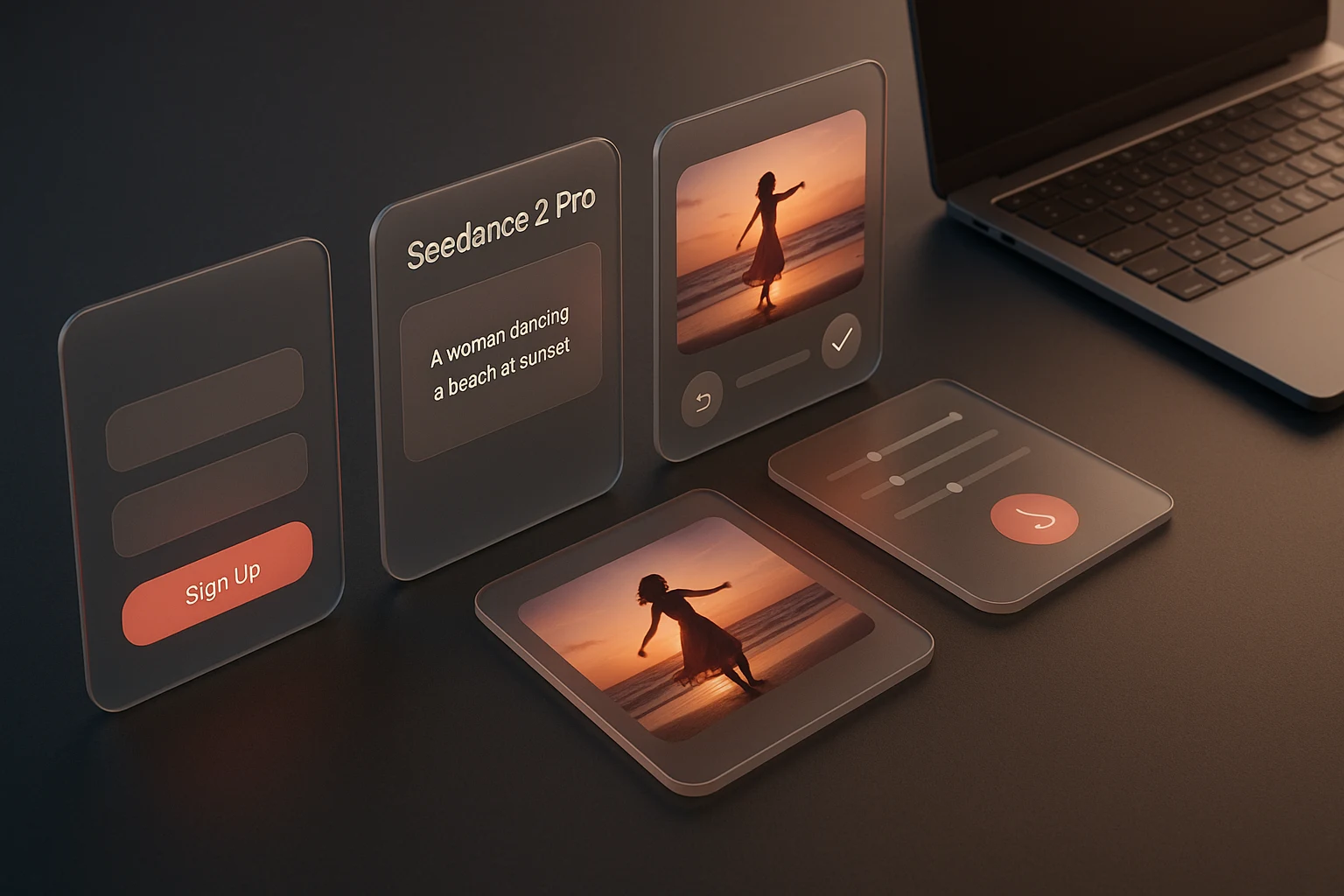

Choisissez la tâche média
Ouvrez le générateur vidéo, image ou musique correspondant à la sortie dont vous avez besoin. Chaque voie possède une liste de modèles et un formulaire différents.
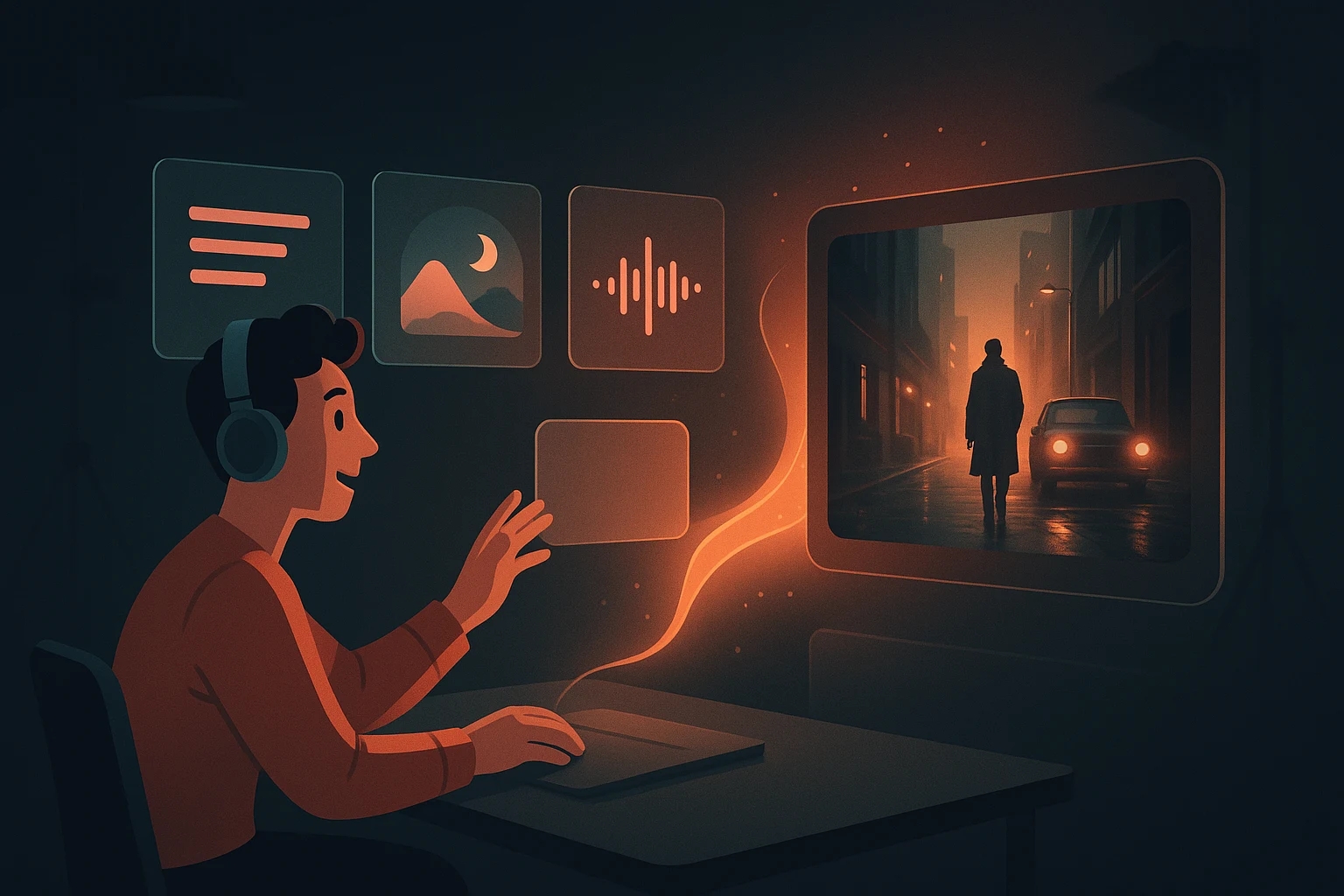
Choisissez un modèle exact et un mode d'entrée
Sélectionnez l'un des noms de modèles affichés, puis utilisez uniquement les entrées texte, image ou référence lorsque le formulaire en direct de ce modèle les expose.
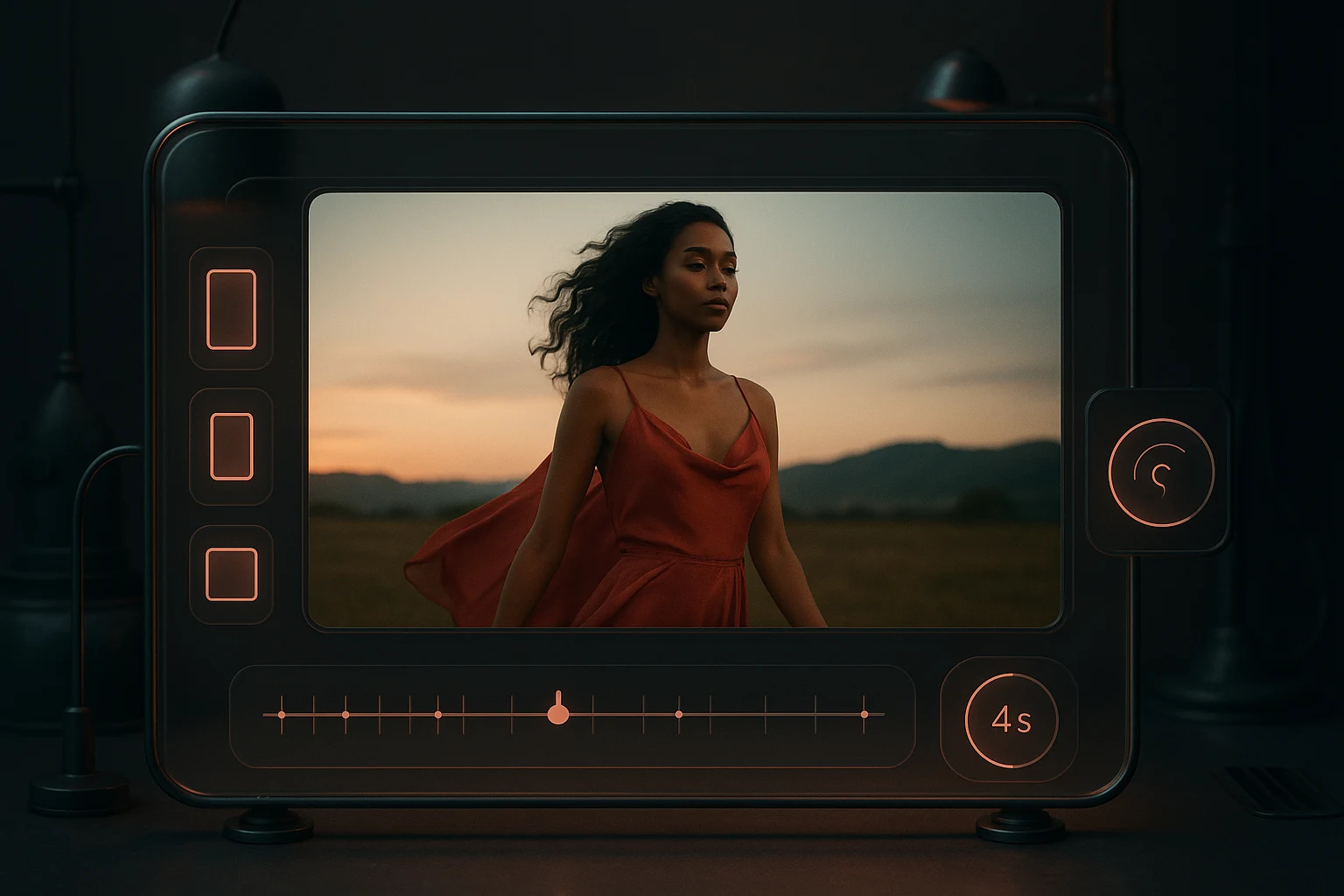
Vérifiez les contrôles et les crédits
Vérifiez la durée, la résolution, le ratio, l'audio et les contrôles de référence ainsi que l'estimation des crédits affichée avant la soumission. Les options varient selon le modèle.
Inspectez, téléchargez et itérez
Examinez les médias retournés pour détecter erreurs et risques de droits, téléchargez-les lorsqu'ils sont utilisables, puis modifiez une entrée ou un paramètre avant la prochaine exécution.
Ce que l'espace de travail actuel expose
L'espace de travail fournit des générateurs séparés, un inventaire actuel de modèles, une tarification visible des crédits et des pages de politique/support canoniques.
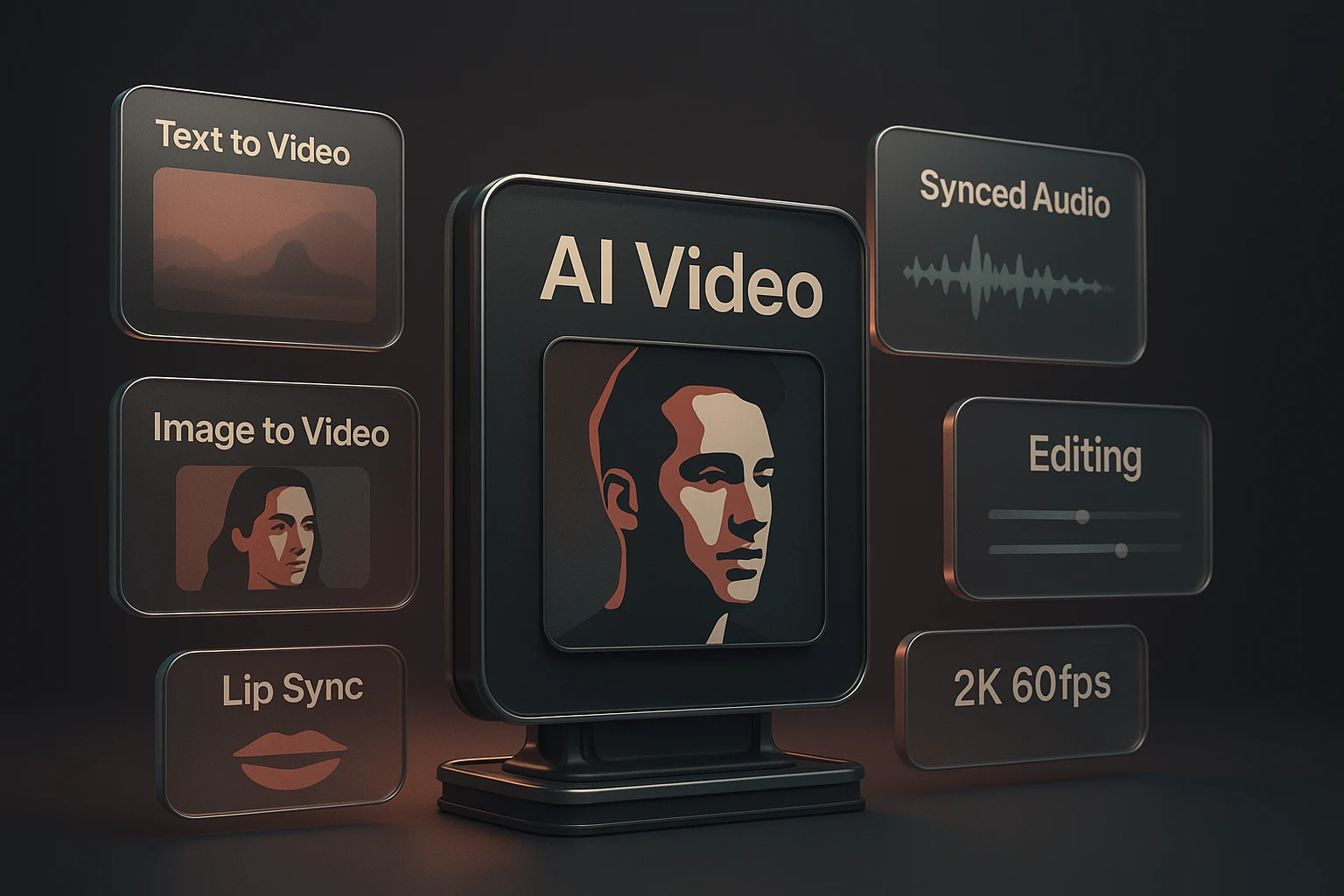
Génération guidée par texte
Commencez par un prompt sur des modèles dont le formulaire expose une entrée texte. La conformité au prompt et la qualité de sortie nécessitent toujours une vérification.
Génération vidéo guidée par image
Utilisez une image source lorsqu'un modèle vidéo capable d'image est sélectionné. L'image guide le résultat mais ne garantit pas la préservation de l'identité ou des détails.
Audio natif optionnel du modèle
Certains modèles vidéo exposent la génération audio tandis que d'autres non. Le formulaire sélectionné, et non le nom du site, détermine si l'audio est disponible.
Génération basée sur référence
Les médias de référence sont disponibles uniquement sur les modèles compatibles et restent soumis à des limites par type de nombre, taille, format et durée.
Paramètres de sortie spécifiques au modèle
La résolution, la durée, le ratio d'aspect et le comportement des images varient selon les modèles. Lisez les contrôles actuels avant de dépenser des crédits.
Générateurs d'images et de musique séparés
La génération d'images et de musique utilise ses propres modèles et contrôles d'entrée ; aucun n'est présenté comme une capacité cachée du modèle vidéo Seedance.
Limites de l'espace de travail en chiffres
Ces chiffres décrivent la structure actuelle du site, pas la taille de l'audience, le volume de sortie ou la qualité du modèle.

Générateurs vidéo, image et musique séparés
Solde de crédits partagé entre les exécutions soumises
Tarification canonique, propriétaires de la confidentialité et du support
Où les faits sur Seedance 2 Pro sont-ils vérifiés ?
Utilisez ces propriétaires de première partie pour vérifier la disponibilité du modèle, les contrôles en direct, les coûts, les droits, la gestion des données et le support au lieu de vous fier à des témoignages anonymes.

Modèles d'IA
La page Modèles d'IA liste les noms actuels sélectionnables et indique si chaque option nécessite un plan payant.

Formulaires de générateur en direct
Chaque formulaire de générateur gère les entrées, paramètres et contrôles spécifiques au modèle disponibles pour une exécution soumise.

Tarification
La page Tarification gère les plans et crédits actuels ; le formulaire affiche l'estimation pour le modèle et les paramètres sélectionnés.

Conditions d'utilisation
La page Conditions définit les usages interdits et les conditions applicables aux contenus générés.

Politique de confidentialité
La Politique de confidentialité est la description canonique des entrées de génération, du stockage, des sous-traitants et de la conservation.

Assistance
La page Support gère les questions produit et problèmes non résolus via le formulaire ou les pages de politique actuelles.
Questions fréquentes sur Seedance 2 Pro
Réponses sur l’espace de travail indépendant, les contrôles spécifiques au modèle, les limites Seedance 2.0, les crédits, les droits et la révision des contenus générés.
Choisissez un modèle actuel et examinez ses contrôles
Ouvrez le générateur vidéo, sélectionnez un nom de modèle précis, ajoutez uniquement les entrées prises en charge, vérifiez l'estimation des crédits et évaluez le clip retourné avant utilisation.
