

Trình tạo hình ảnh Seedance 2 Pro
Chọn một mô hình hình ảnh hiện tại, chỉ thêm văn bản hoặc đầu vào tham chiếu được hỗ trợ, xác nhận cài đặt đầu ra và tín dụng, sau đó kiểm tra hình ảnh trả về.
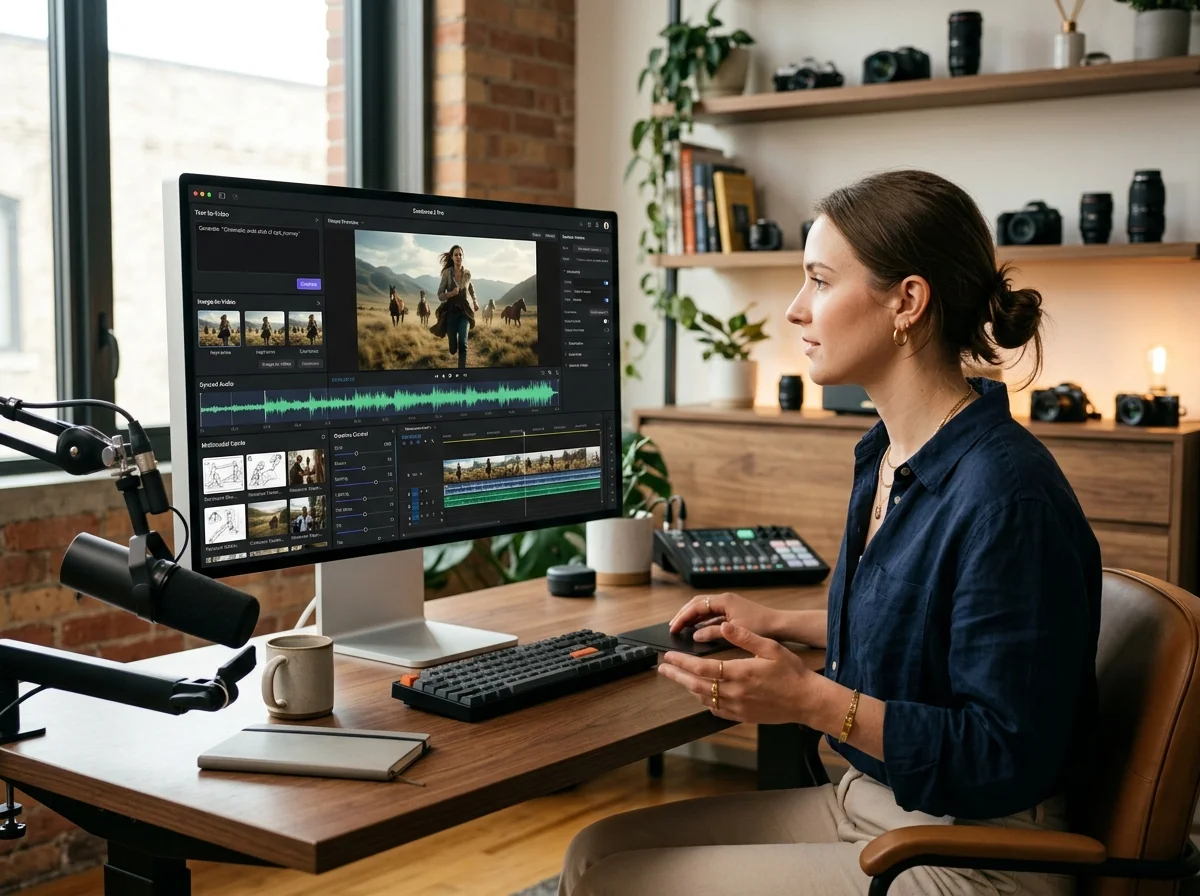
Trình tạo hình ảnh Seedance 2 Pro làm gì
Trình tạo hình ảnh này sử dụng danh mục mô hình hình ảnh riêng biệt. Loại đầu vào, giới hạn tham chiếu, tỷ lệ khung hình, độ phân giải và yêu cầu truy cập thay đổi theo mô hình được chọn.
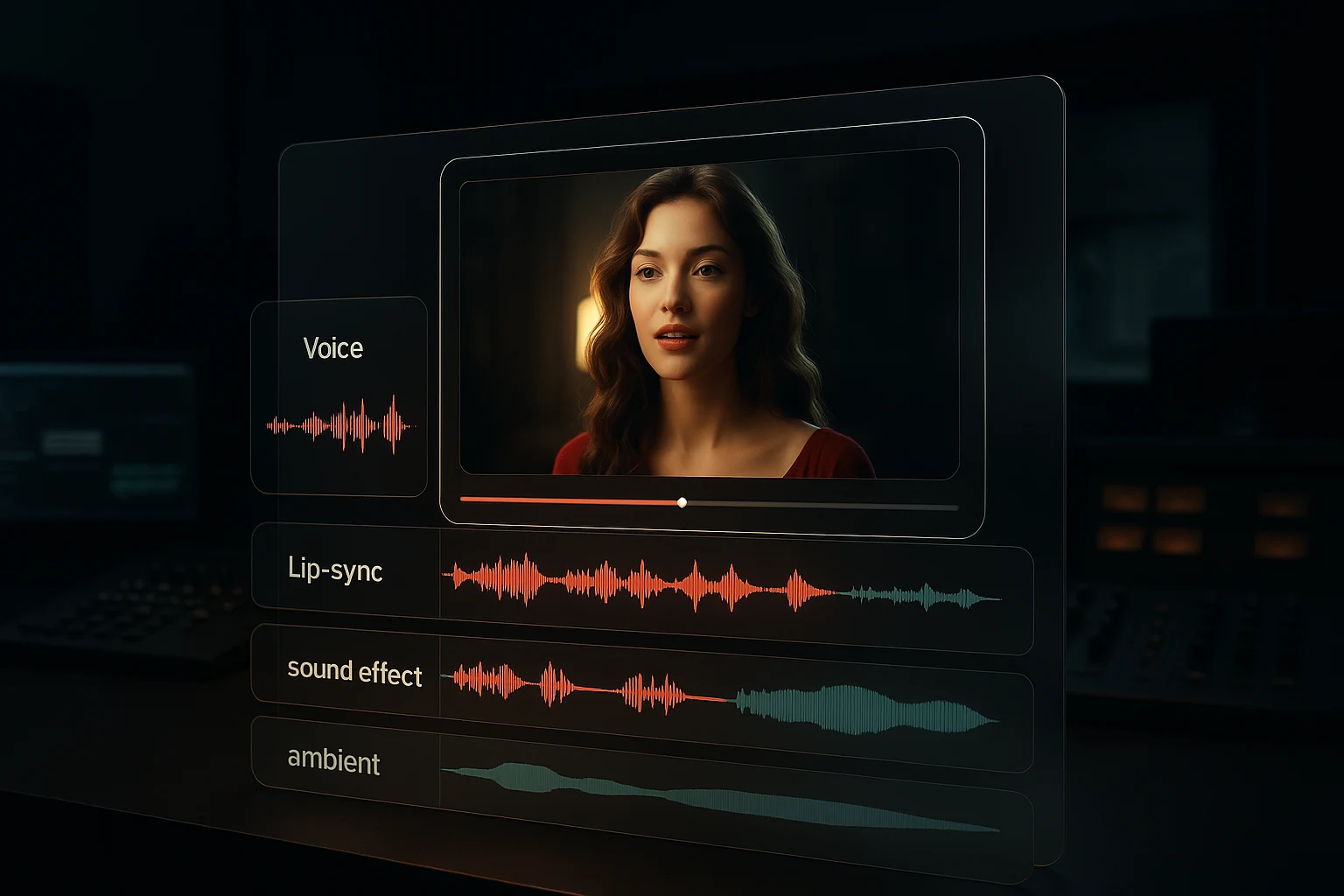
Chuyển văn bản thành hình ảnh
Mô tả chủ thể, khung hình và ánh sáng trên mô hình có khả năng nhận văn bản, sau đó kiểm tra xem hình ảnh trả về có theo từng chi tiết yêu cầu không.
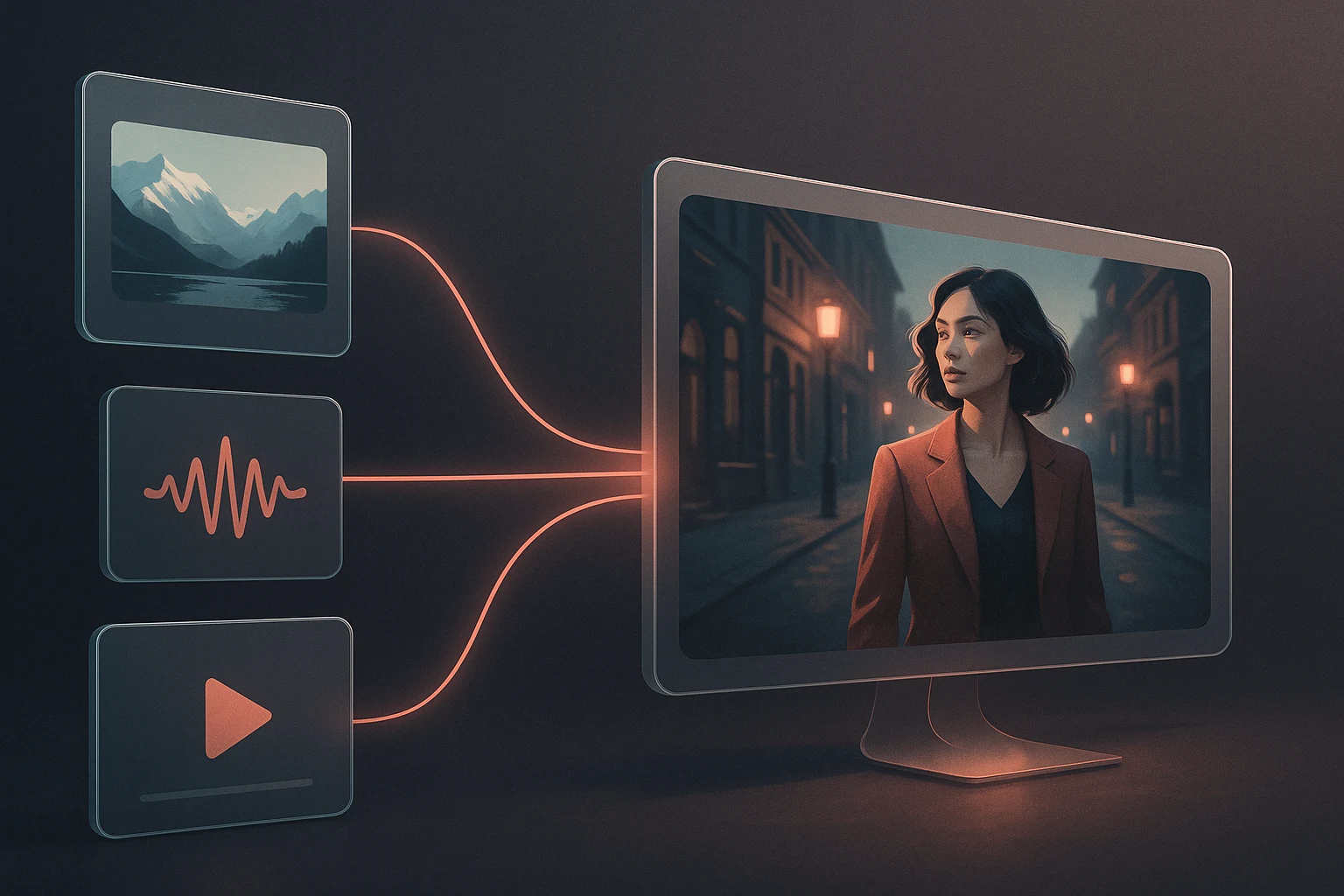
Chuyển hình ảnh thành hình ảnh
Cung cấp tham chiếu cho mô hình tương thích và mô tả chỉnh sửa dự định. Nguồn hướng dẫn kết quả nhưng không đảm bảo nhận dạng chủ thể hoặc bảo toàn bố cục.
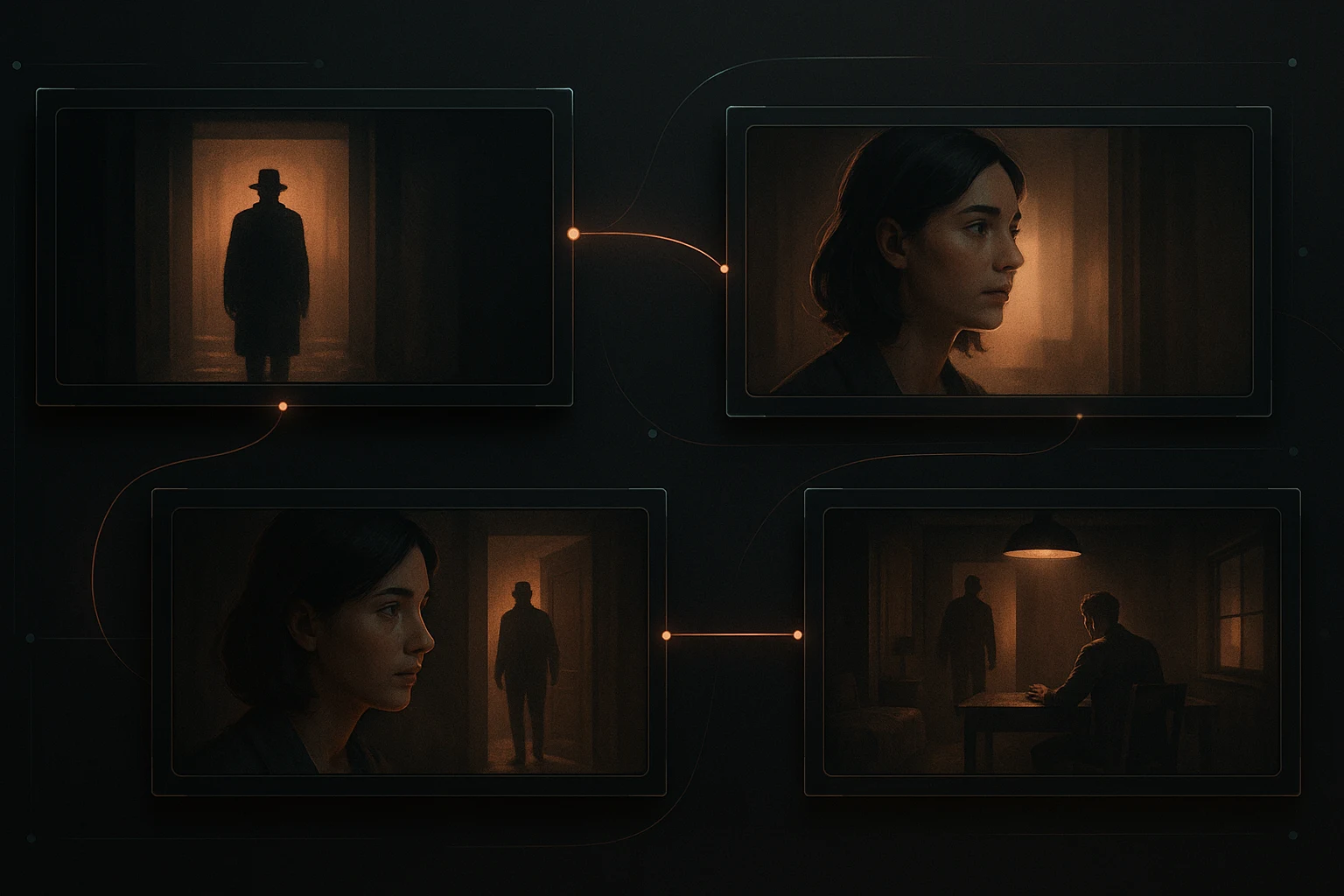
Giới hạn tham chiếu theo mô hình
Một số mô hình hình ảnh chấp nhận tham chiếu và số khác chỉ nhận văn bản. Bộ điều khiển tải lên trực tiếp cho biết định dạng được chấp nhận, kích thước tệp và số lượng hình ảnh.
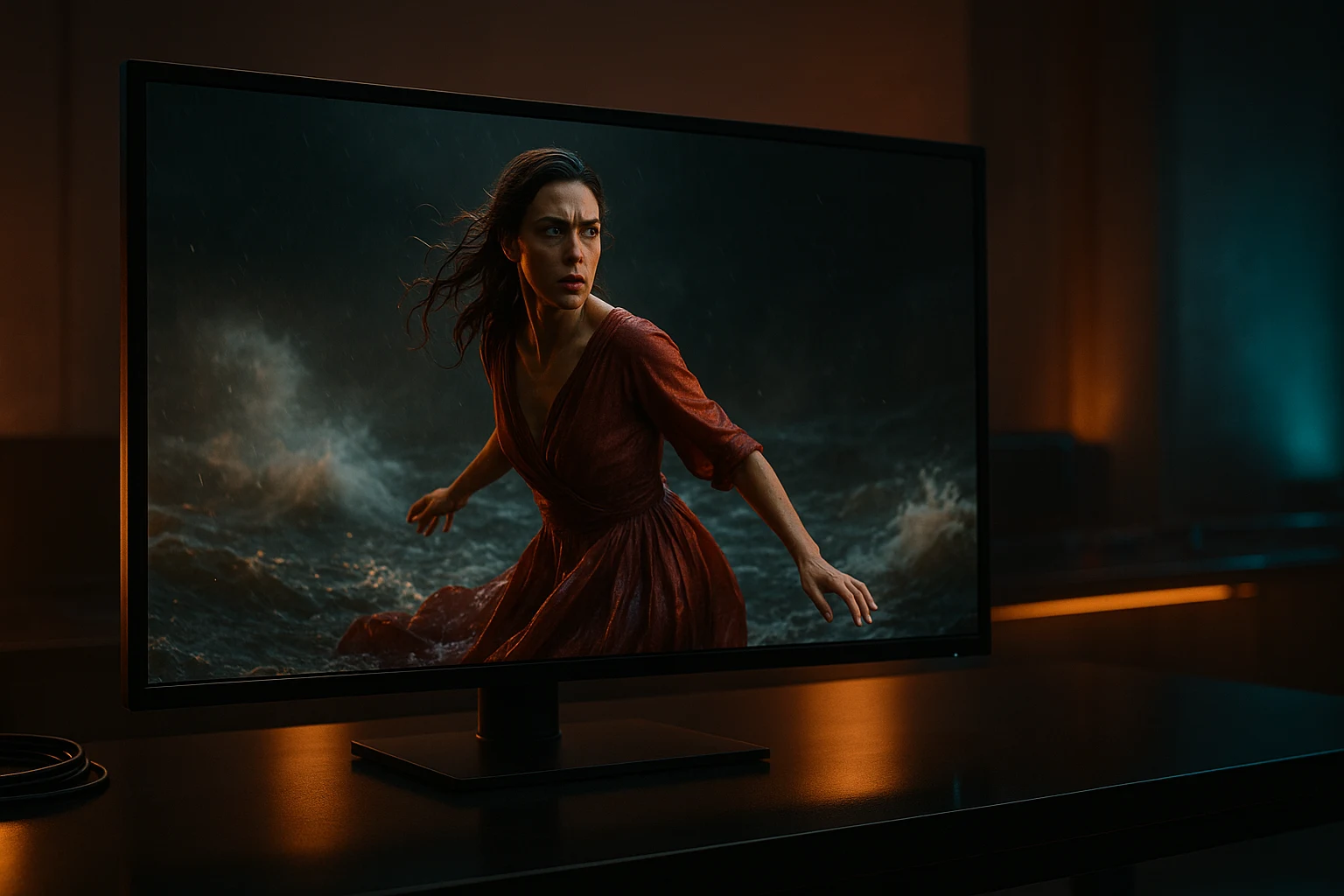
Hình ảnh cho công việc video tiếp theo
Một hình ảnh tĩnh đã tải xuống vẫn có thể trở thành hình ảnh nguồn cho một mô hình video tương thích, nhưng bố cục, nhận dạng và chi tiết vẫn có thể thay đổi trong quá trình hoạt hình.
Tại sao tạo hình ảnh tĩnh ở đây
Lý do sử dụng trình tạo hình ảnh thay vì sử dụng công cụ hình ảnh đa năng.
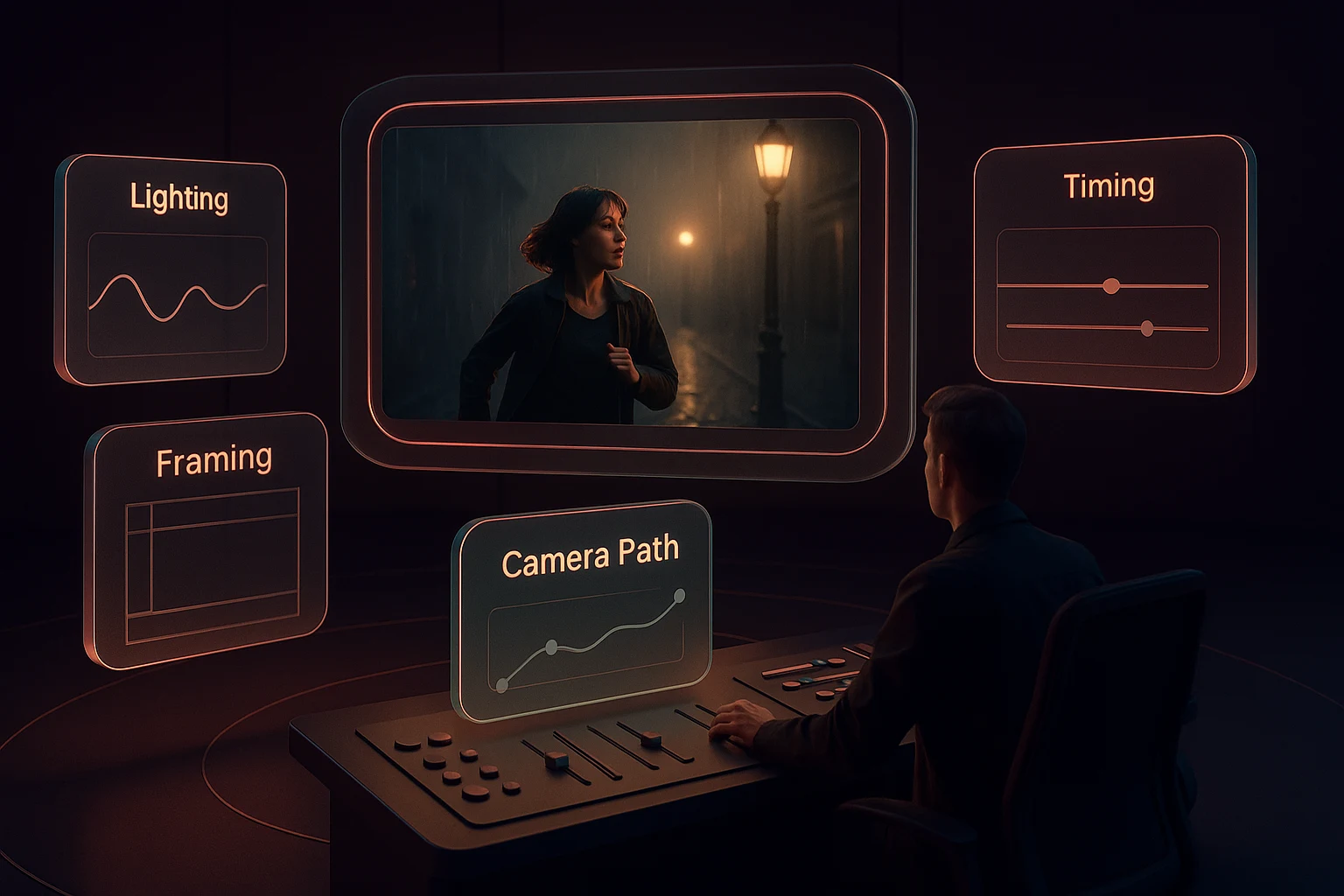
Cách tạo hình ảnh với Seedance 2 Pro
Bốn bước từ lệnh hoặc tham chiếu đến hình ảnh tĩnh hoàn chỉnh.
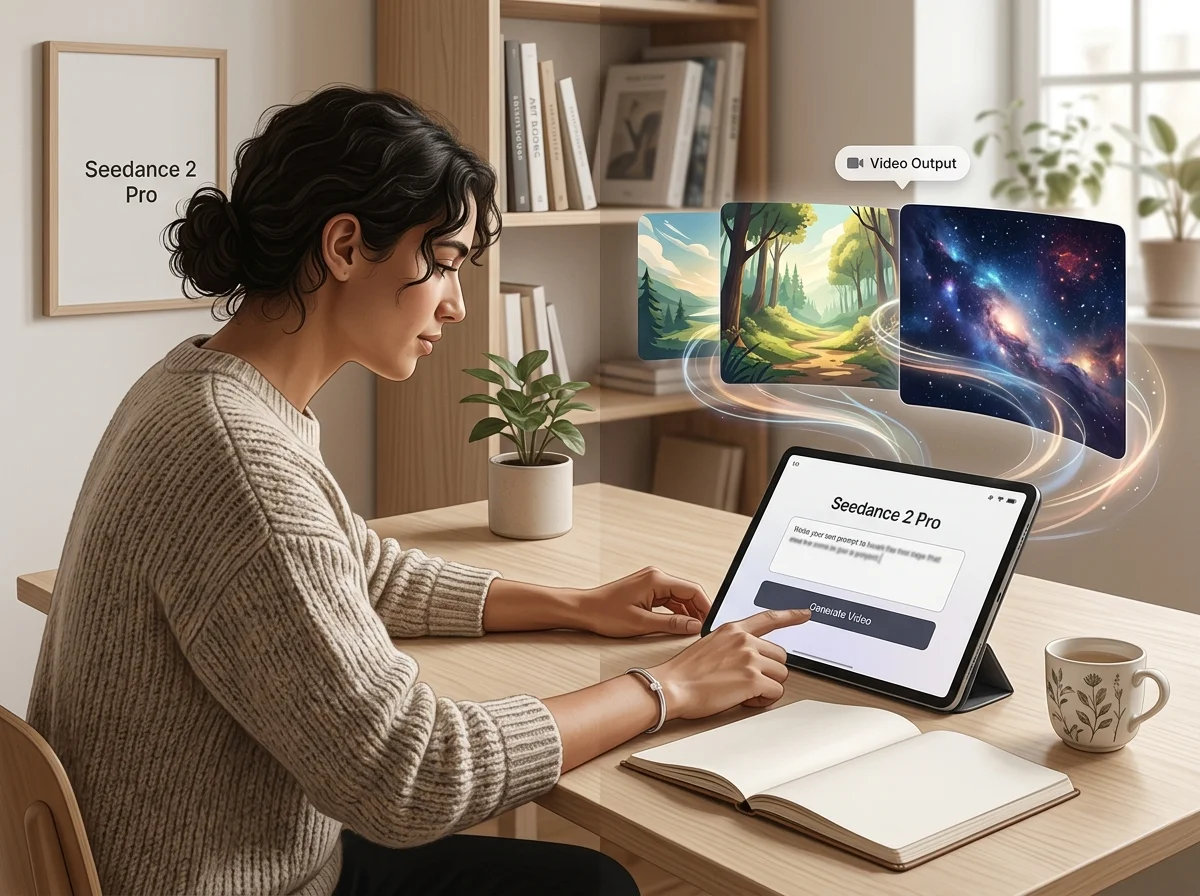
Chọn chuyển đổi văn bản thành hình ảnh hoặc hình ảnh thành hình ảnh
Bắt đầu từ mô tả khi chưa có gì cố định; bắt đầu từ tham chiếu khi chủ đề hoặc phong cách đã tồn tại.
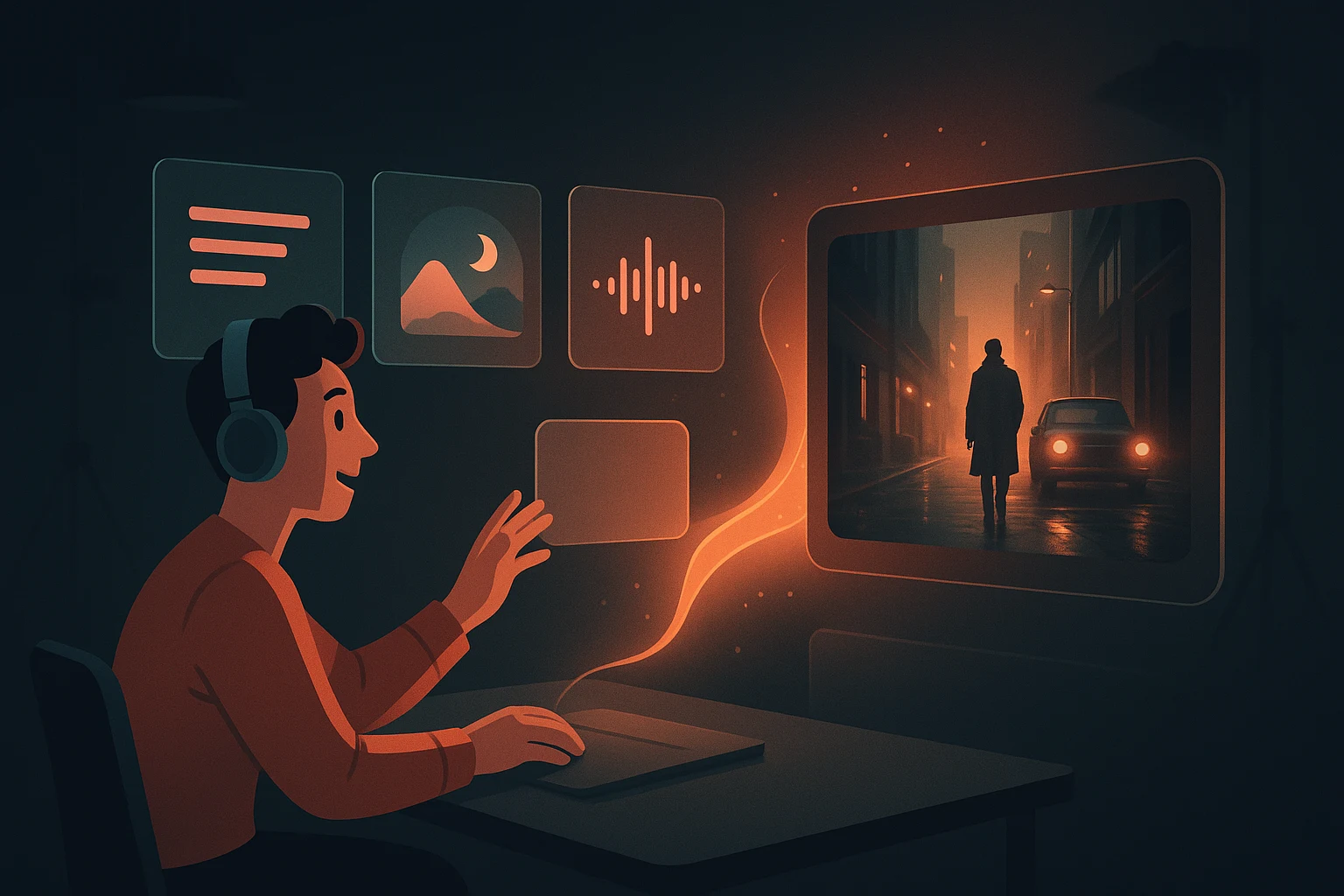
Mô tả chủ đề, sau đó là khung hình
Nói rõ những gì có trong khung hình trước khi mô tả cách xử lý. Ánh sáng và ngôn ngữ ống kính làm rõ chủ đề nhưng không thể cứu một chủ đề mơ hồ.
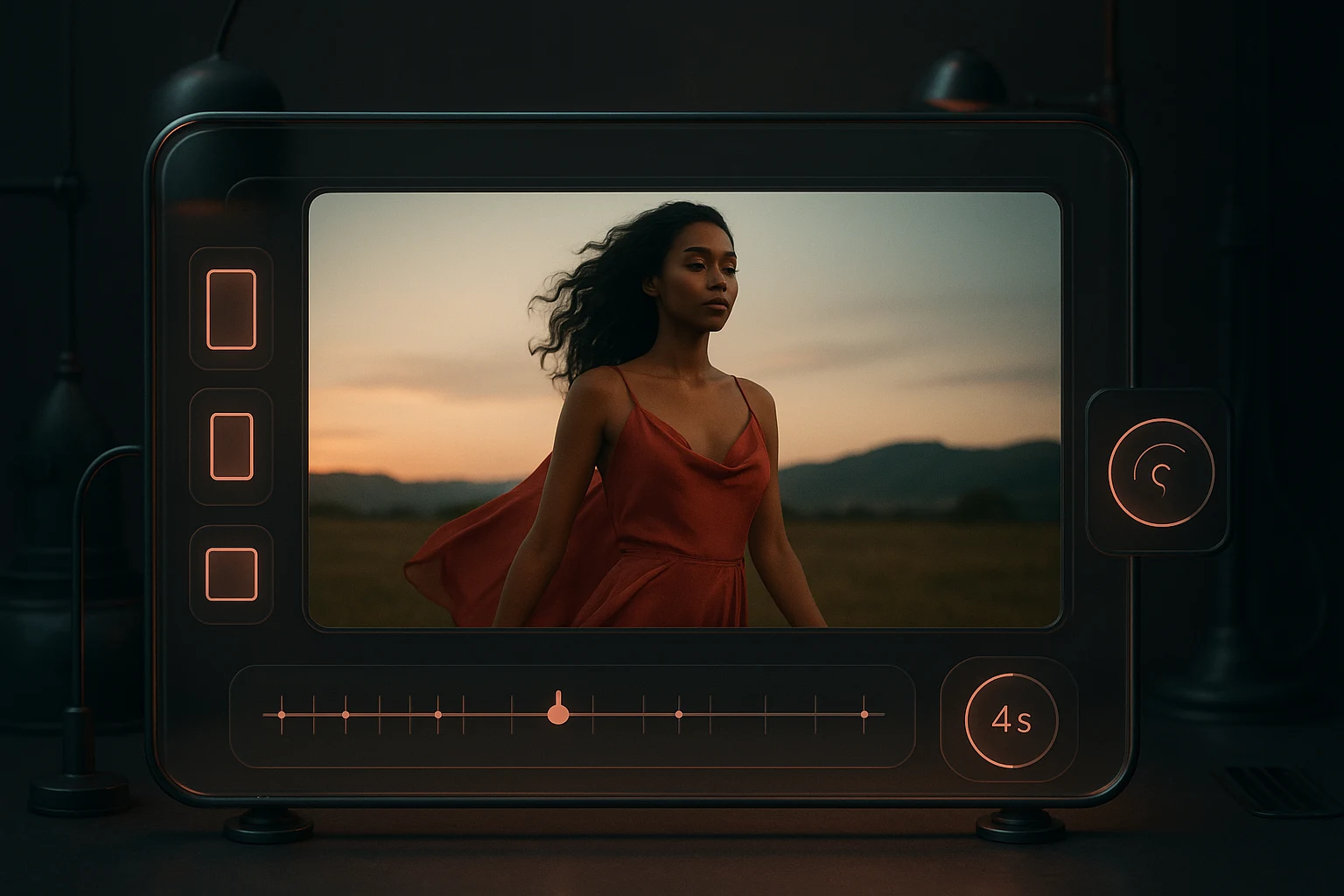
Thêm các tham chiếu được hỗ trợ
Sử dụng số lượng, loại và kích thước tham chiếu được mẫu đã chọn chấp nhận. Không nên giả định giới hạn tải lên của mô hình này áp dụng cho mô hình khác.
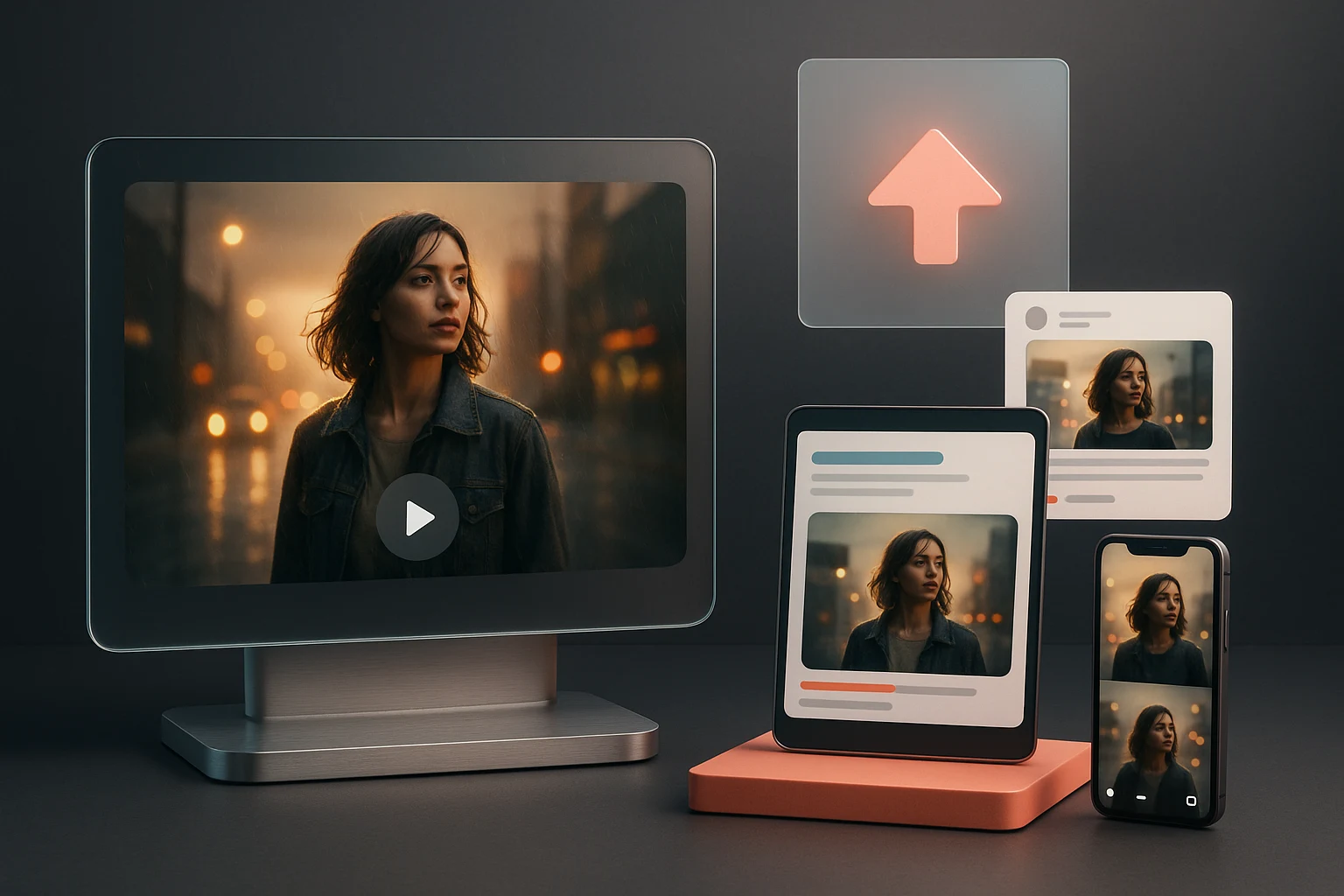
Chọn tỷ lệ khung hình, sau đó xuất
Chọn tỷ lệ khung hình phù hợp với nơi hình ảnh tĩnh sẽ được sử dụng, tạo và tải xuống ở độ phân giải đầy đủ.
Các điều khiển trình tạo hình ảnh Seedance 2 Pro
Những gì mẫu hình ảnh đa mô hình hiện tại có thể cung cấp, với tính khả dụng và giới hạn do tùy chọn đã chọn quyết định.
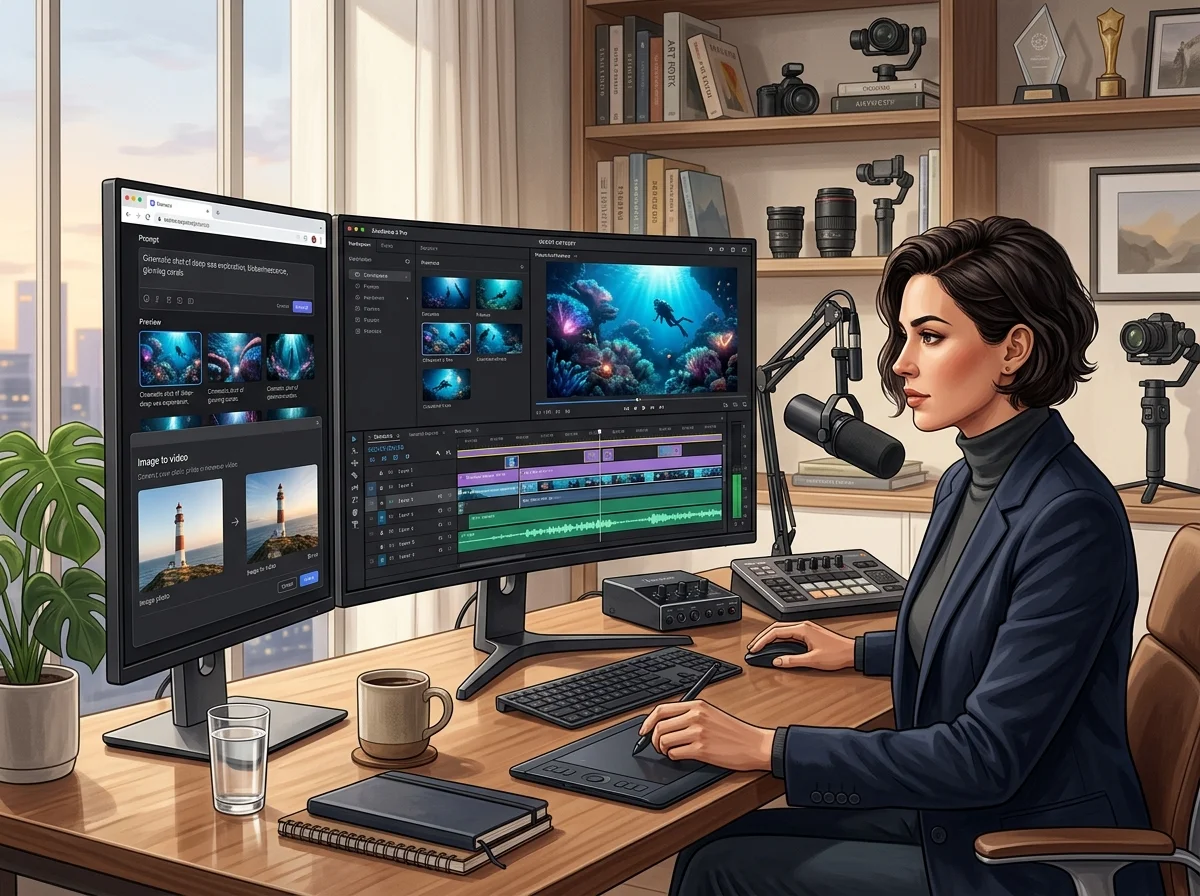
Tạo hình từ văn bản
Hình ảnh tĩnh hoàn chỉnh từ mô tả văn bản, không cần tài sản nguồn.
Chỉnh sửa lại hình ảnh
Thay đổi phong cách, bố cục hoặc mở rộng hình ảnh hiện có trong khi giữ chủ đề.
Nhập hình ảnh tham chiếu khi được hỗ trợ
Các mô hình tương thích cung cấp trường hình ảnh tham chiếu và giới hạn tệp riêng; các mô hình chỉ văn bản không có tính năng này.
Cài đặt tỉ lệ khung hình
Chỉ chọn từ các tỷ lệ khung hình được mô hình đã chọn hỗ trợ; tỷ lệ có thể thay đổi khi đổi mô hình.
Điều khiển độ phân giải đặc thù cho từng mô hình
Kích thước đầu ra có sẵn khác nhau tùy theo mô hình và gói. Thiết lập lớn hơn không đảm bảo chi tiết nhỏ hoặc văn bản chính xác.
Tải xuống cho hình ảnh thành video
Tải xuống hình ảnh tĩnh có thể sử dụng, sau đó chỉ tải lên mô hình video có biểu mẫu chấp nhận hình ảnh nguồn.
Câu hỏi thường gặp về Seedance 2 Pro
Các câu trả lời về lựa chọn mô hình hình ảnh, đầu vào văn bản và tham chiếu, độ phân giải, tín dụng, tính nhất quán và sử dụng video sau đó.
Tạo hình ảnh tĩnh với Trình tạo hình ảnh Seedance 2 Pro
Bắt đầu từ một lời nhắc hoặc tham chiếu, nhận một hình ảnh hoàn chỉnh và đưa nó vào chuyển động khi bạn sẵn sàng.

GPT Image 2.5: what does this step produce?
Sunburst and Flare return still images for planning a shot. To animate a selected result, save it and start a separate video task.