
Seedance 2 Pro Generator Obrazów
Wybierz aktualny model obrazu, dodaj tylko obsługiwane tekstowe lub referencyjne dane wejściowe, potwierdź ustawienia wyjścia i kredyty, a następnie sprawdź zwrócony obraz.
Co robi Seedance 2 Pro Generator Obrazów
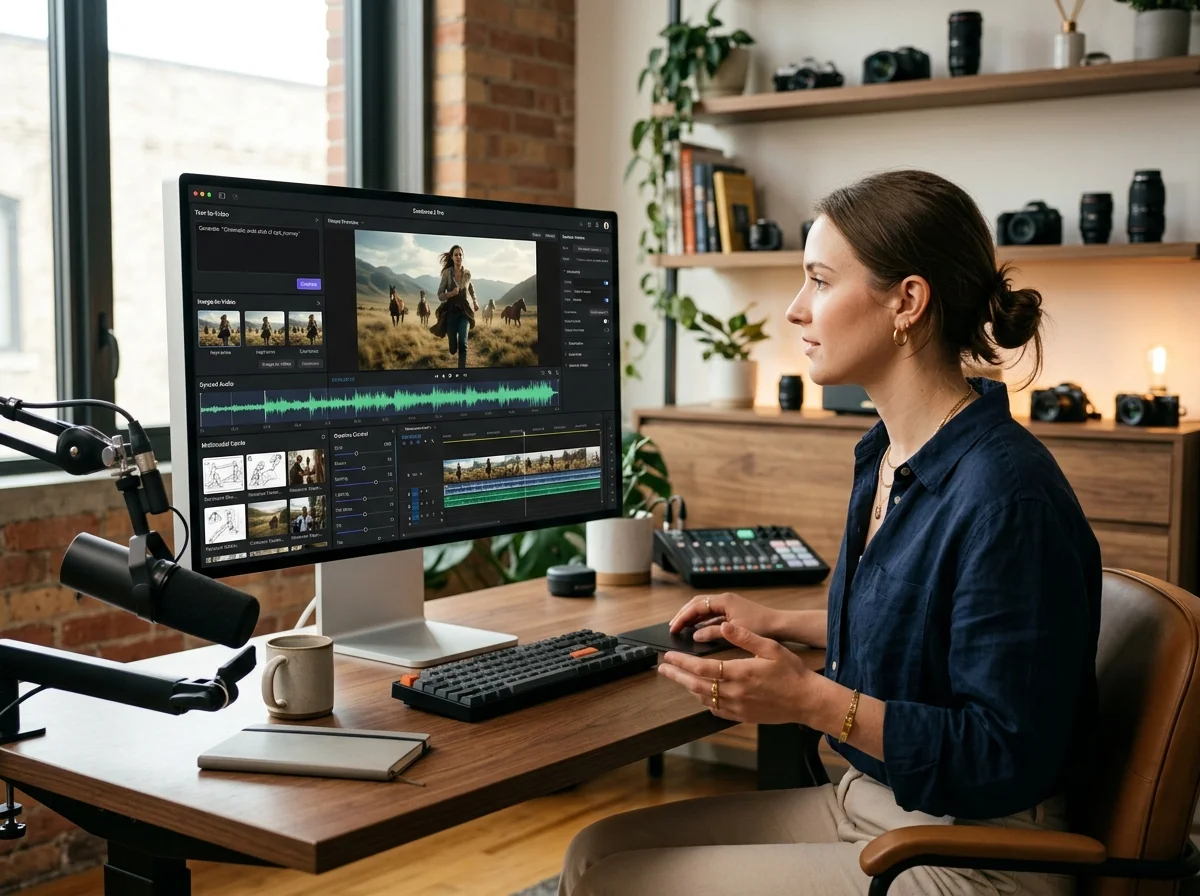
Ten generator obrazów korzysta z oddzielnego katalogu modeli obrazów. Typy wejść, limity odniesień, proporcje, rozdzielczości i wymagania dostępu zmieniają się w zależności od wybranego modelu.
Tekst na obraz
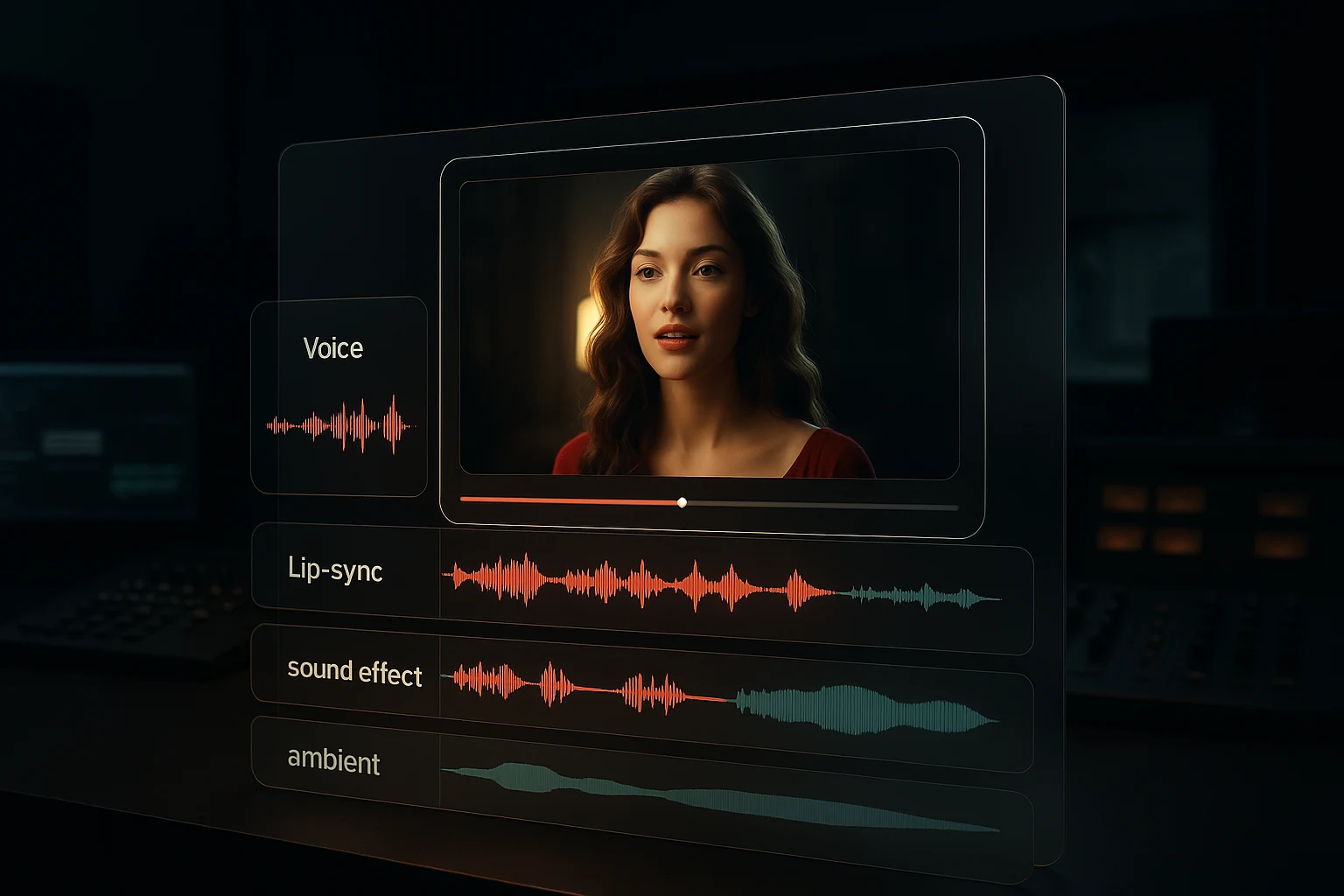
Opisz temat, kadrowanie i oświetlenie w modelu obsługującym tekst, a następnie sprawdź, czy zwrócony obraz spełnia wszystkie wymagane szczegóły.
Obraz na obraz
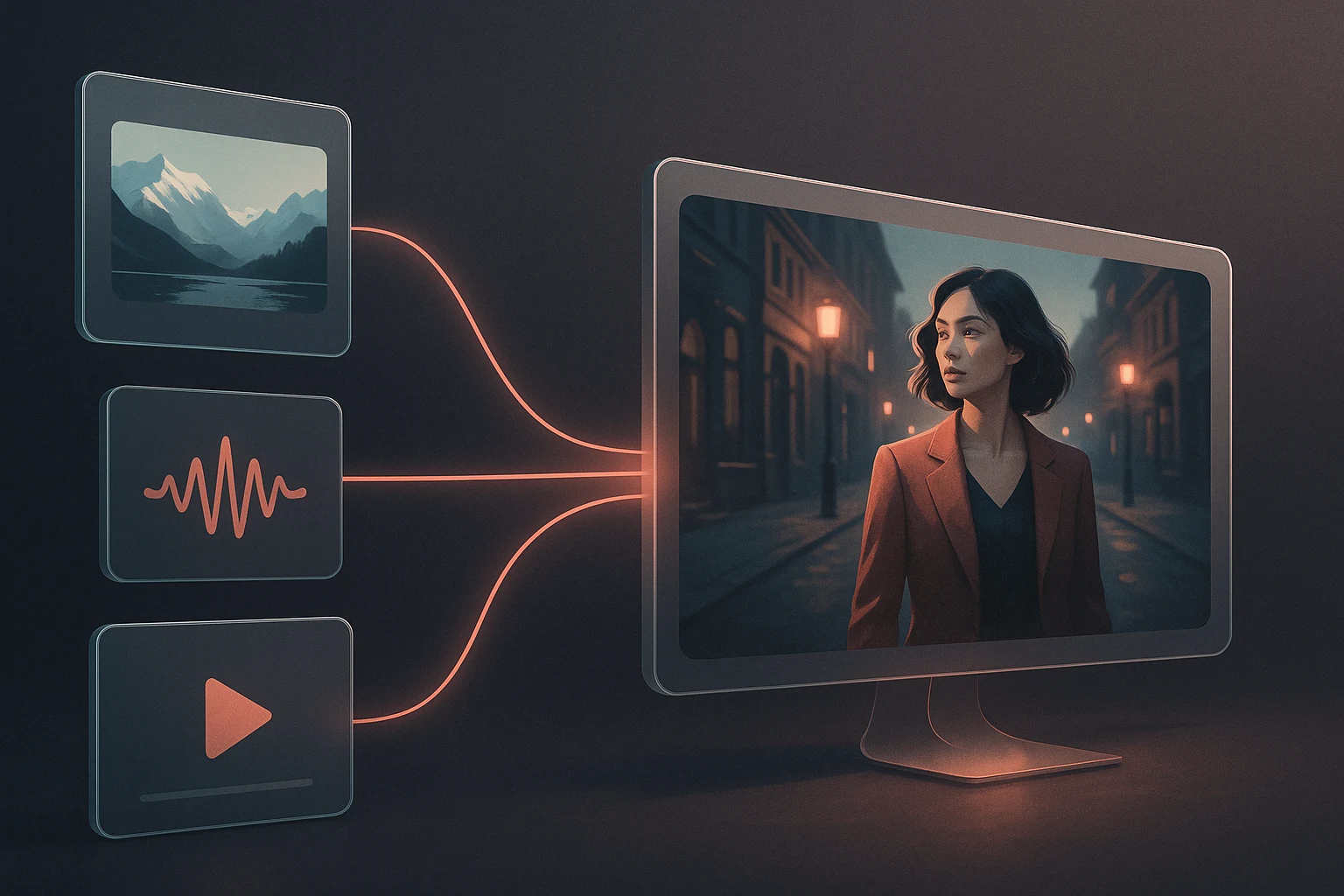
Dostarcz odniesienie do kompatybilnego modelu i opisz zamierzoną edycję. Źródło kieruje wynikiem, ale nie gwarantuje tożsamości tematu ani zachowania układu.
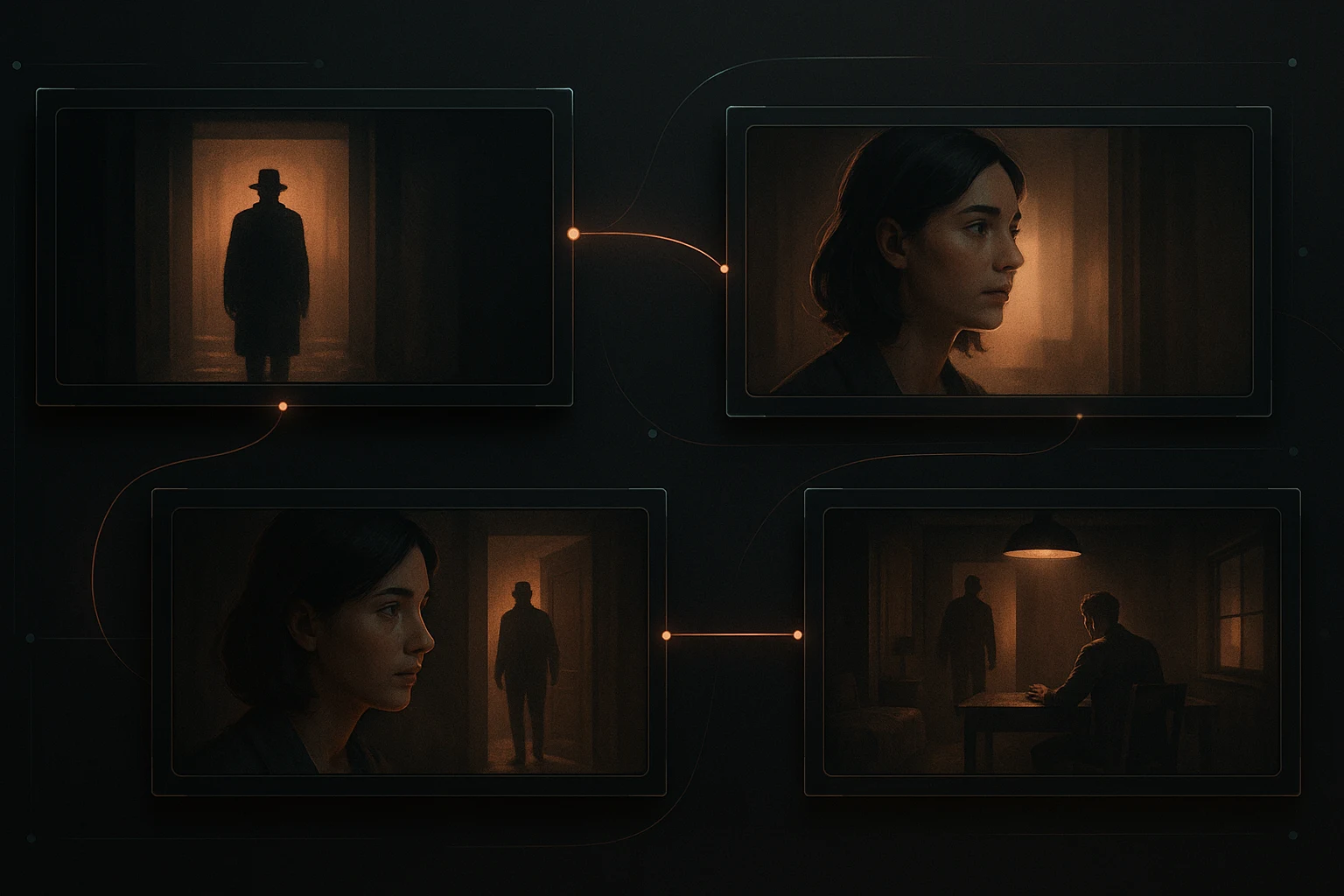
Modelowe limity odniesień
Niektóre modele obrazów akceptują odniesienia, inne tylko tekst. Kontrola przesyłania na żywo informuje o akceptowanych formatach, rozmiarze pliku i liczbie obrazów.
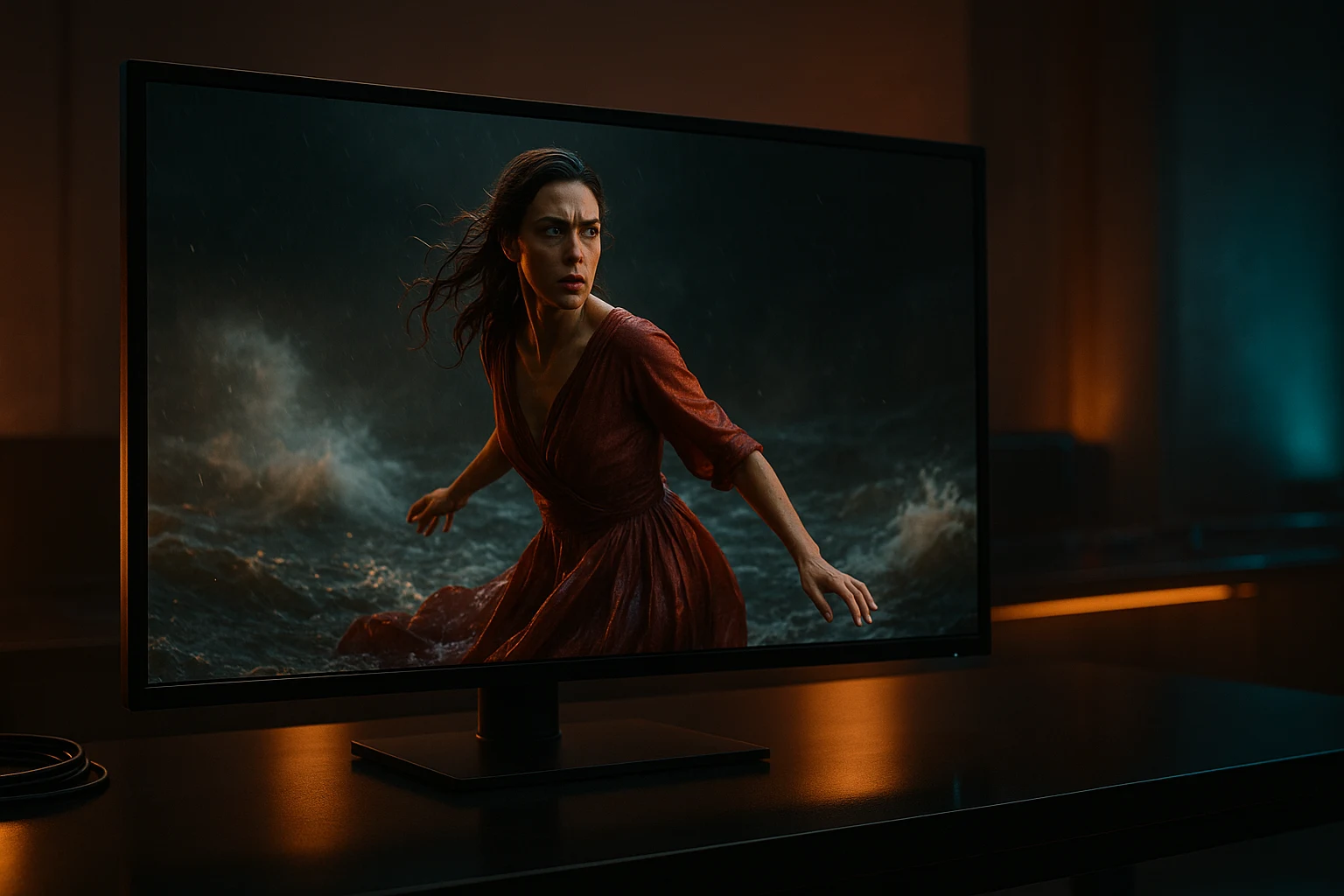
Obrazy do dalszej pracy wideo
Pobrany obraz statyczny może stać się źródłem dla kompatybilnego modelu wideo, ale kompozycja, tożsamość i szczegóły mogą się zmieniać podczas animacji.
Dlaczego generować obrazy statyczne tutaj
Argumenty za używaniem generatora obrazów zamiast ogólnego narzędzia do obrazów.
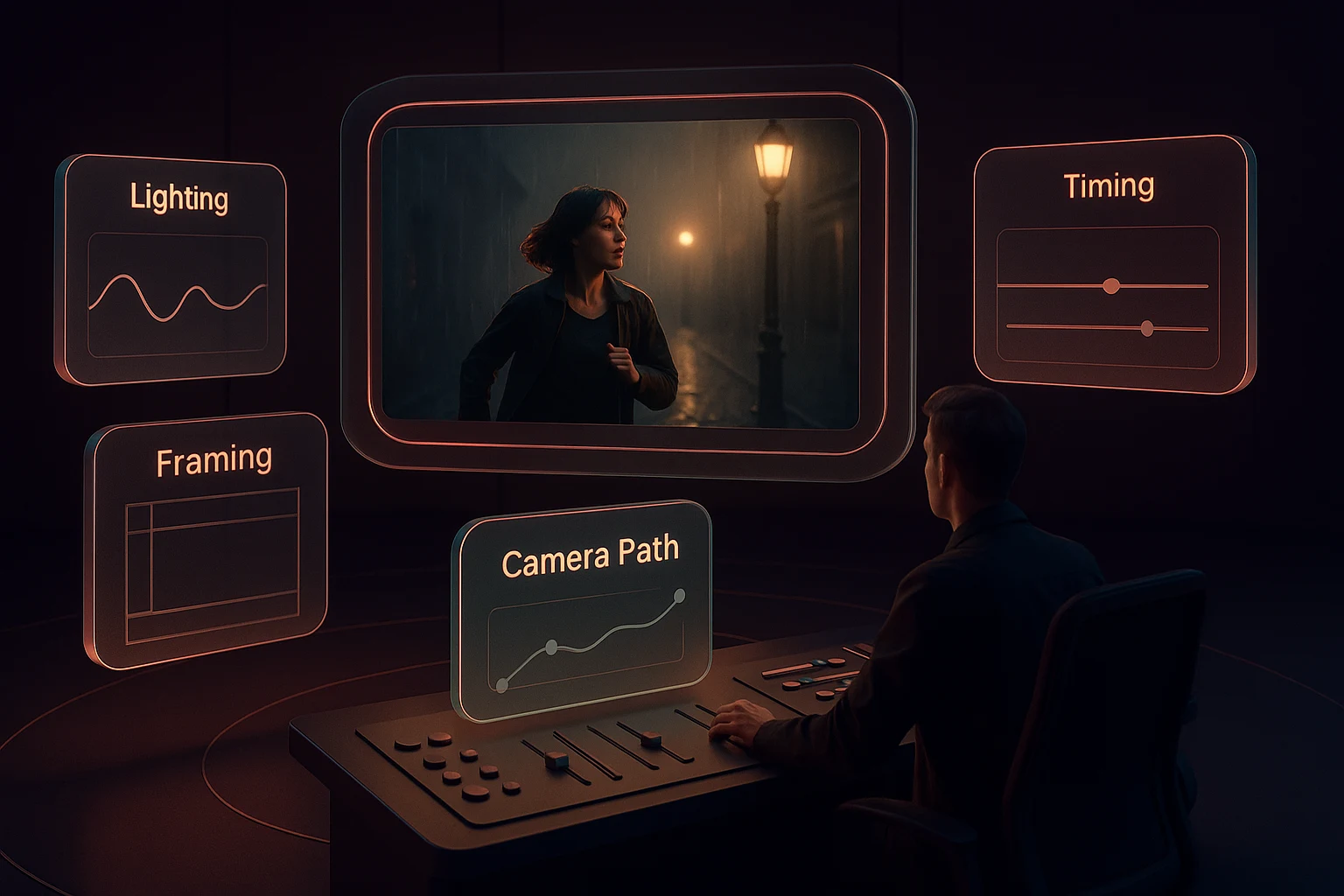
Jak wygenerować obraz za pomocą Seedance 2 Pro
Cztery kroki od promptu lub referencji do gotowego obrazu.
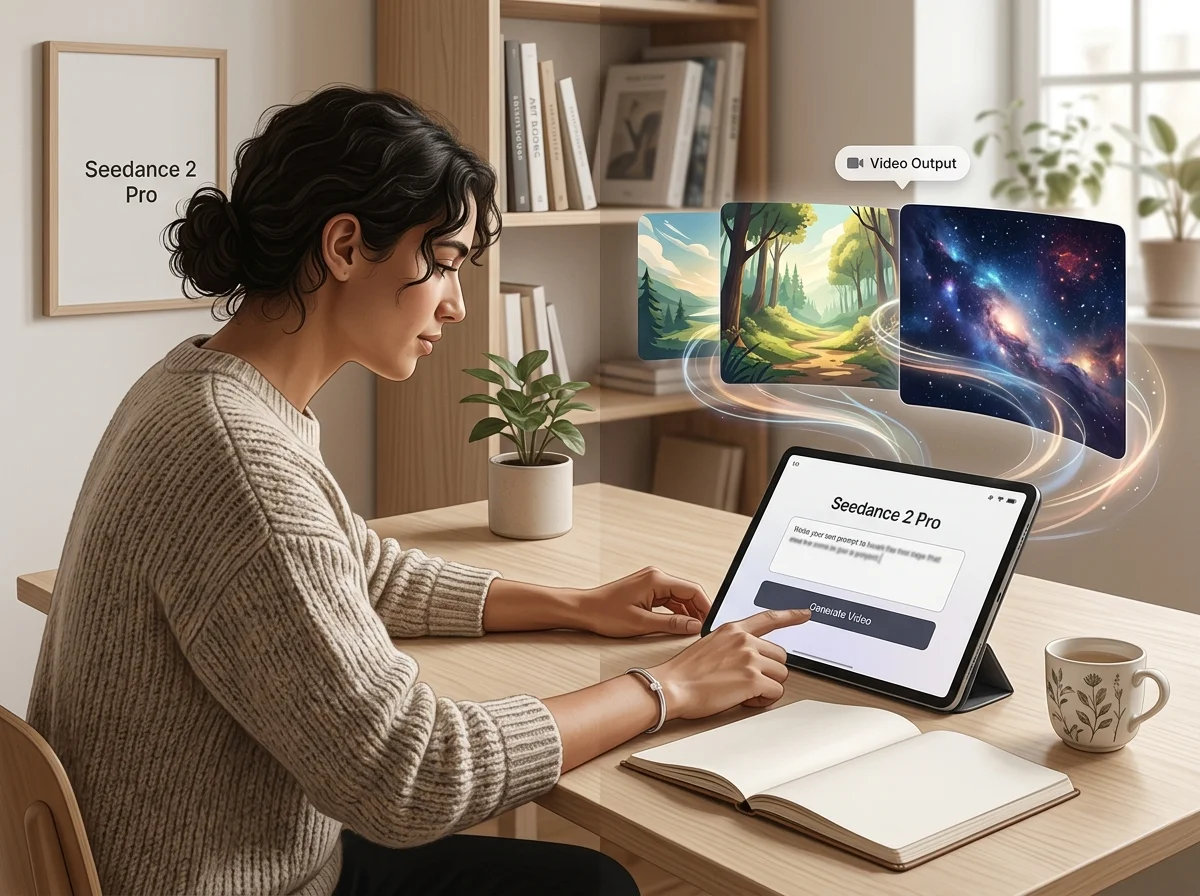
Wybierz tekst na obraz lub obraz na obraz
Zacznij od opisu, gdy nic nie jest ustalone; zacznij od referencji, gdy temat lub wygląd już istnieje.
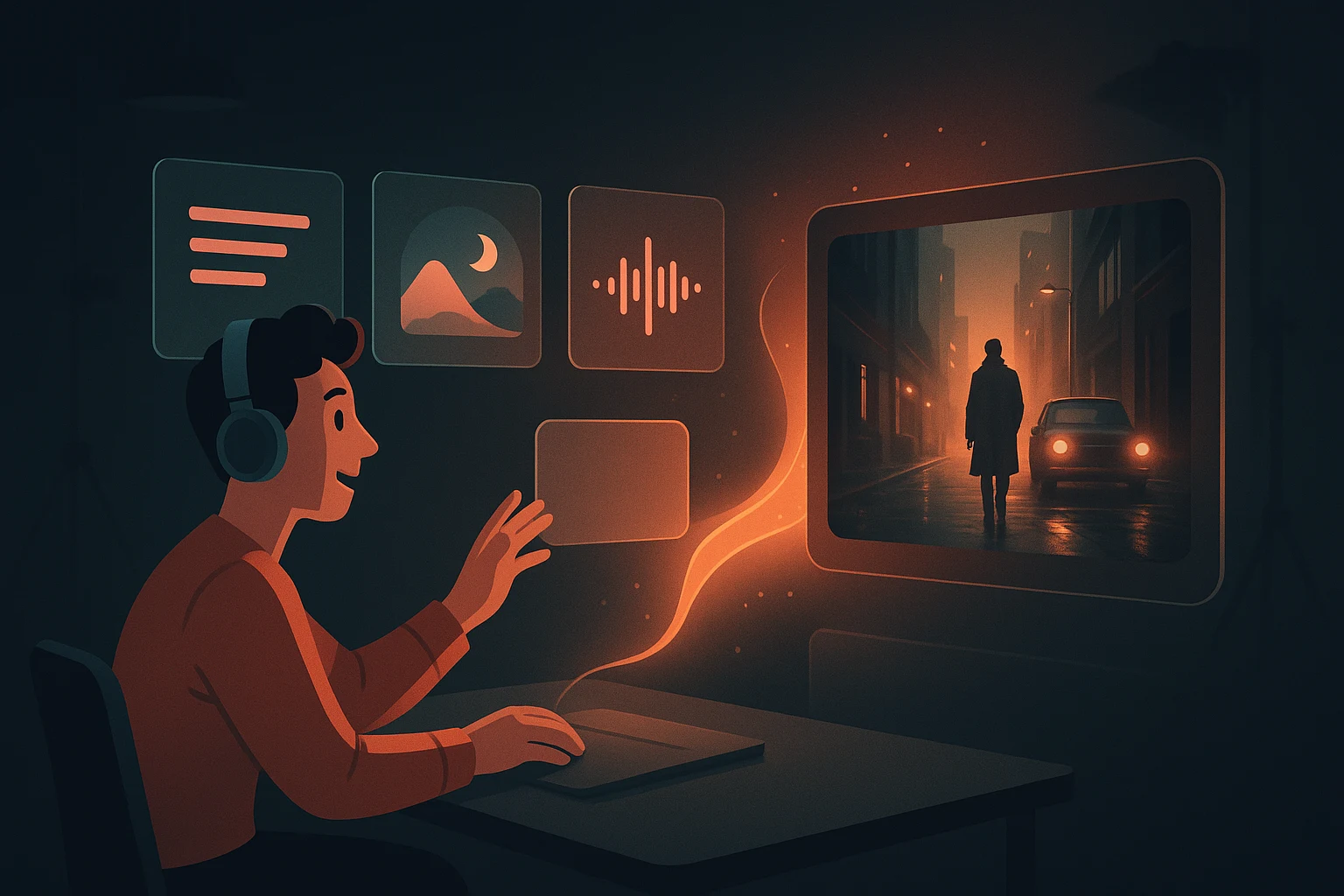
Opisz temat, a następnie kadr
Powiedz, co jest w kadrze, zanim opiszesz obróbkę. Oświetlenie i język obiektywu doprecyzowują wyraźny temat, ale nie uratują niejasnego.
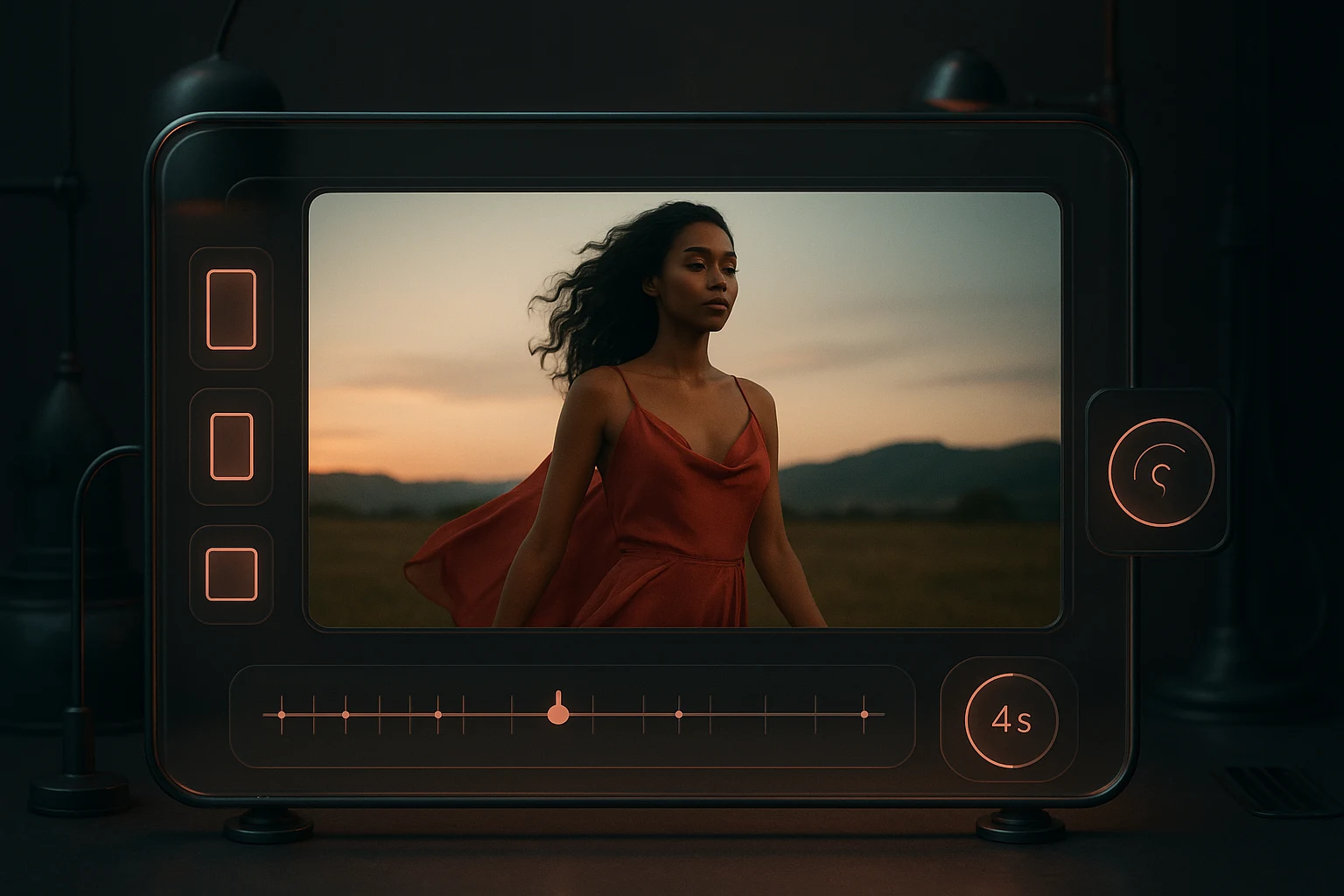
Dodaj obsługiwane referencje
Używaj liczby, typu i rozmiaru referencji akceptowanych przez wybraną formę. Nie zakładaj, że limit przesyłania jednego modelu dotyczy innego.
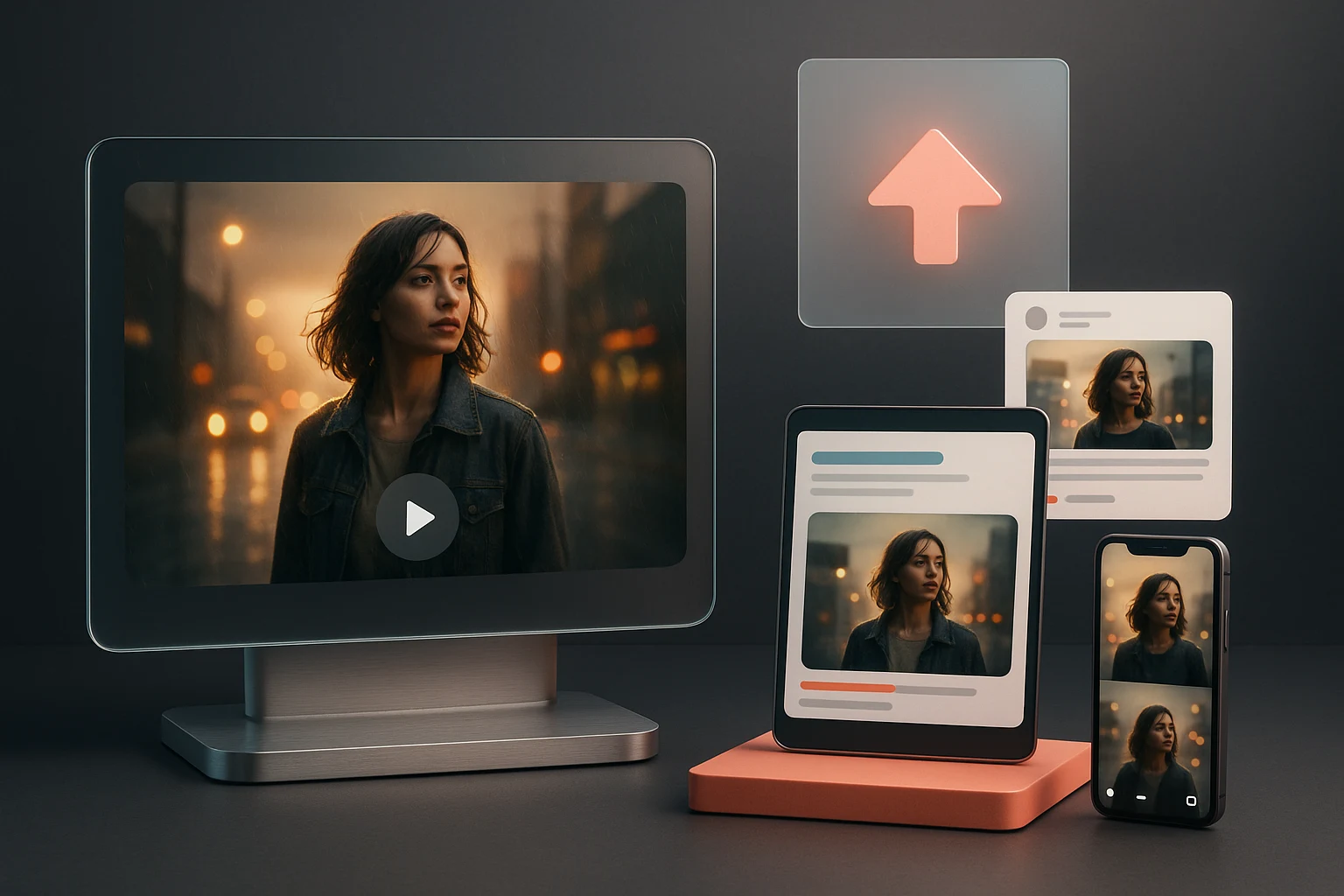
Wybierz proporcje, a następnie eksportuj
Wybierz proporcje obrazu docelowego, wygeneruj i pobierz w pełnej rozdzielczości.
Sterowanie generatorem obrazów Seedance 2 Pro
Co może udostępnić aktualna wielomodelowa forma obrazu, z dostępnością i limitami zależnymi od wybranej opcji.
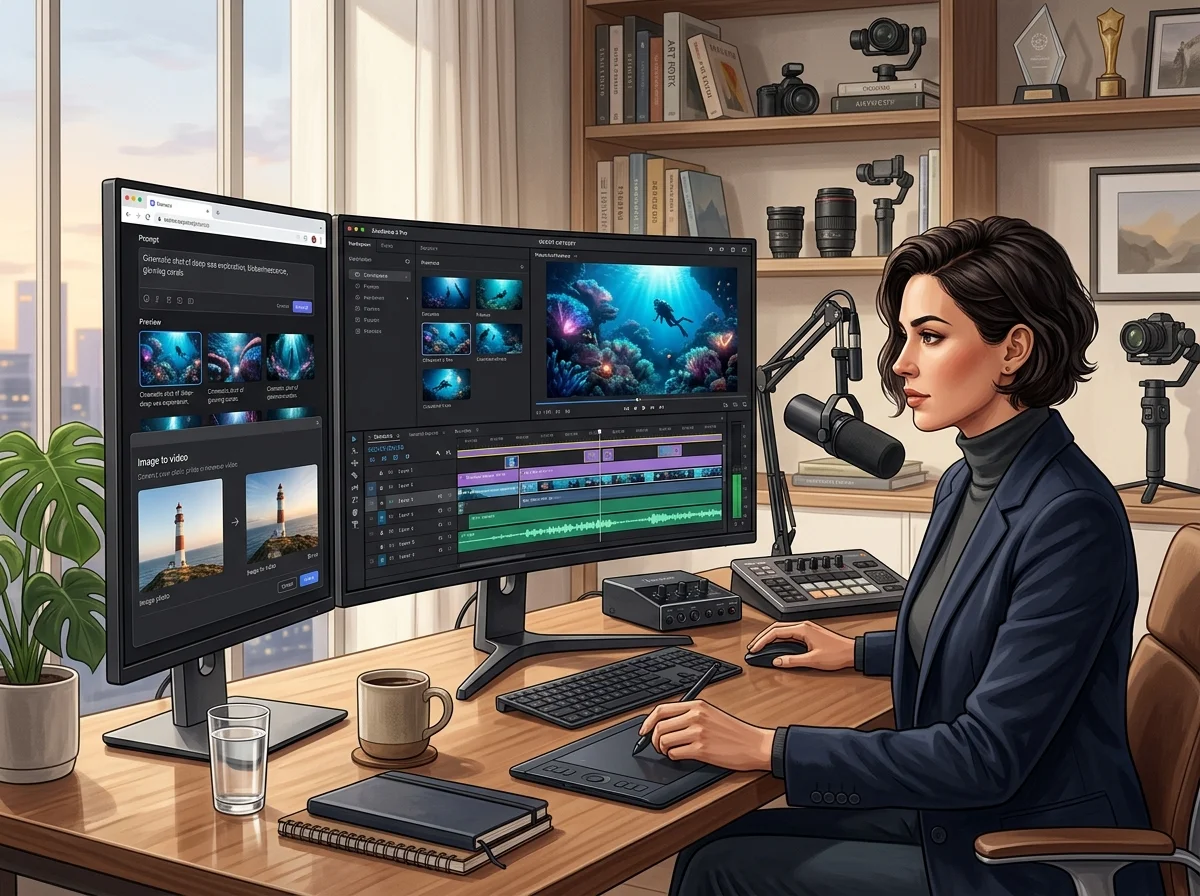
Generowanie obrazu z tekstu
Gotowe obrazy z opisu tekstowego, bez potrzeby źródłowego pliku.
Zmiana stylu obrazu
Przekształć, przełóż lub rozszerz istniejący obraz, zachowując temat.
Wejście obrazu referencyjnego tam, gdzie jest obsługiwane
Kompatybilne modele udostępniają własne pole i limity plików dla obrazu referencyjnego; modele tylko tekstowe tego nie mają.
Presety proporcji obrazu
Wybieraj tylko spośród proporcji udostępnianych przez wybrany model; dostępne proporcje mogą się zmieniać wraz z modelem.
Sterowanie rozdzielczością specyficzne dla modelu
Dostępne rozmiary wyjściowe różnią się w zależności od modelu i planu. Większy rozmiar nie gwarantuje poprawnych detali ani tekstu.
Pobierz do obrazu na wideo
Pobierz użyteczny obraz, a następnie prześlij go tylko do modelu wideo, którego forma akceptuje obraz źródłowy.
Najczęściej zadawane pytania o Seedance 2 Pro
Odpowiedzi dotyczące wyboru modelu obrazu, wejść tekstowych i referencyjnych, rozdzielczości, kredytów, spójności i użycia wideo.
Wygeneruj obraz statyczny za pomocą Seedance 2 Pro Image Generator
Zacznij od promptu lub odniesienia, uzyskaj gotowy obraz i wprowadź go w ruch, gdy będziesz gotowy.

GPT Image 2.5: what does this step produce?
Sunburst and Flare return still images for planning a shot. To animate a selected result, save it and start a separate video task.